【無料で使える勤怠アプリ登場】AIで勤怠を自動で記録

今すぐダウンロード

ChatGPT Workの使い方|初心者でもできるプラグイン連携とスキル化で仕事を任せる

ChatGPT Workの使い方|初心者でもできるプラグイン連携とスキル化で仕事を任せる

「定例会議の前に、Slack・Notion・Googleドライブを行き来して情報を集めるだけで時間が溶ける」「毎月同じ手順のレポートを、毎回一から作っている」「ChatGPT Workが気になるけれど、プラグインやスキルといった言葉が難しそうで手が出ない」——そんな悩みを抱えていませんか。

この記事では、LegalOn Technologiesが公開した動画「【8分で解説】ChatGPT Workの基本的な使い方と最初にやるべき2つの設定」の内容をもとに、ChatGPT Workの基本と、初心者が最初にやるべき設定、仕事での活用方法を解説します。
ChatGPT Workとは?

ChatGPT Workとは、ChatGPTにまとまった仕事を任せるためのモードです。会議資料の作成、売上データの分析、複数資料の比較・整理、社内情報をもとにしたレポート作成といった作業に向いています。

ここでよくある疑問が「普通のチャットでも資料作成や表作成はできるのでは?」というものです。実際、普通のチャットでもこうした作業は可能です。両者の違いは「できる・できない」ではなく、作業の任せ方にあります。

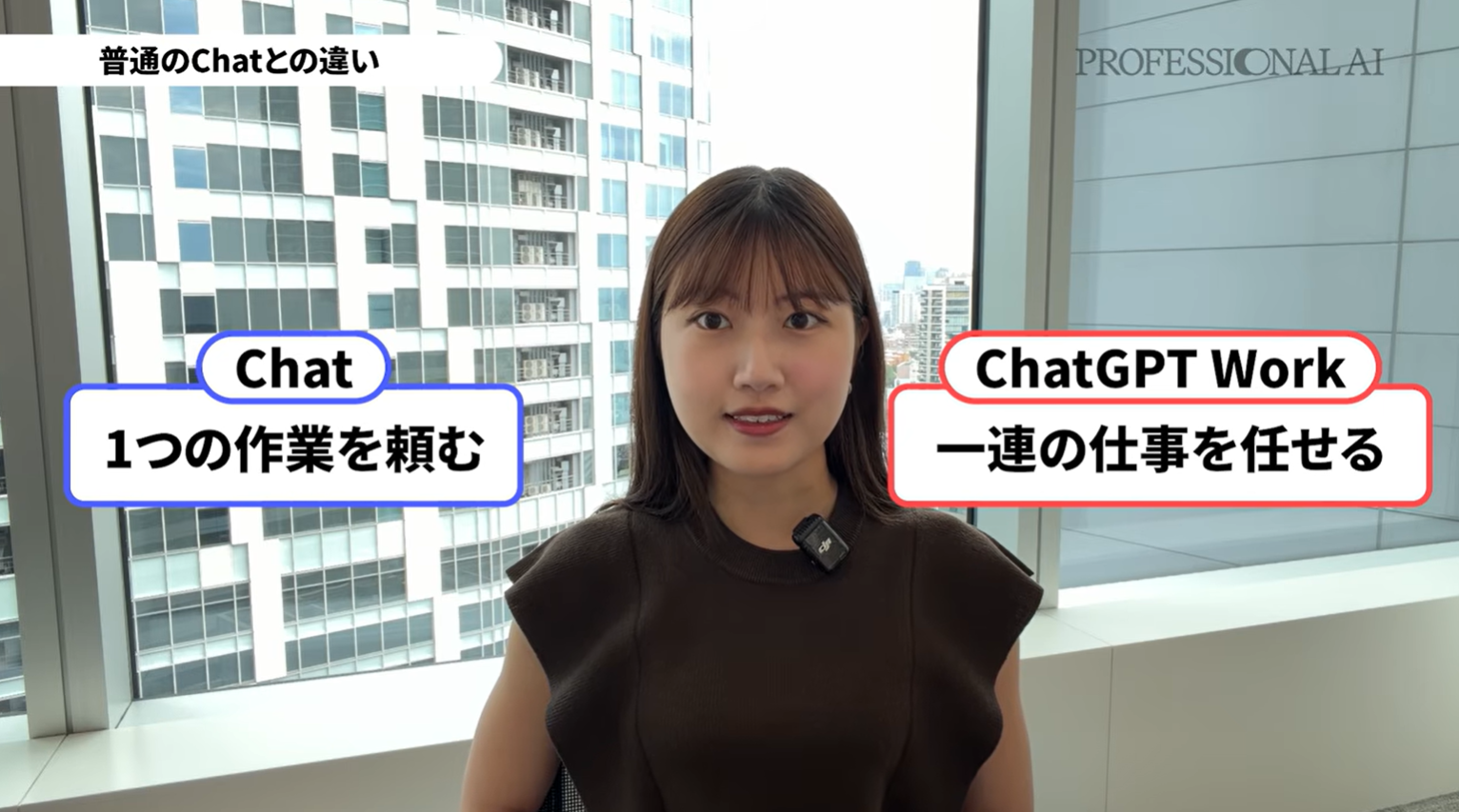
普通のチャットは「1つの作業」、ChatGPT Workは「一連の仕事」を任せる

普通のチャットは「1つの作業」、ChatGPT Workは「一連の仕事」を任せる

普通のチャットは「この文章を要約して」「メールを書いて」のように、1つの作業を依頼する使い方が中心です。依頼する側が工程を分解し、ひとつずつ頼んでいく形になります。

一方、ChatGPT Workが得意なのは、複数の工程をまとめて任せることです。さまざまなツールから必要な情報を集め、整理・比較し、レポートや資料に仕上げるところまでを1回の依頼で進めてくれます。

チャットは「1つの作業を頼む」、ChatGPT Workは「一連の仕事を任せる」とイメージすると分かりやすいでしょう。

この違いは、実務では大きな差になります。情報を探しに行く、コピーして貼り付ける、比較して整えるといった「つなぎ」の作業こそ時間がかかるものです。ChatGPT Workなら、こうした作業をまるごと手放せます。

ChatGPT Workで初心者がまず最初にやるべき2つの設定

ChatGPT Workを使い始めるときに、まず取り組みたいのは次の2つです。

  1. プラグインで、普段の仕事で使うアプリを接続する

  2. 繰り返し行う作業を、スキルとして保存する

プラグインは「ChatGPT Workが使える情報源を増やす」設定、スキルは「仕事の進め方を覚えさせる」設定です。情報源と手順の両方がそろうことで、一連の仕事を安心して任せられる状態になります。以下、順番に見ていきます。

設定1:プラグインで普段使っているアプリを接続する

プラグインは「ChatGPTが情報を取りに行ける場所」を増やす機能

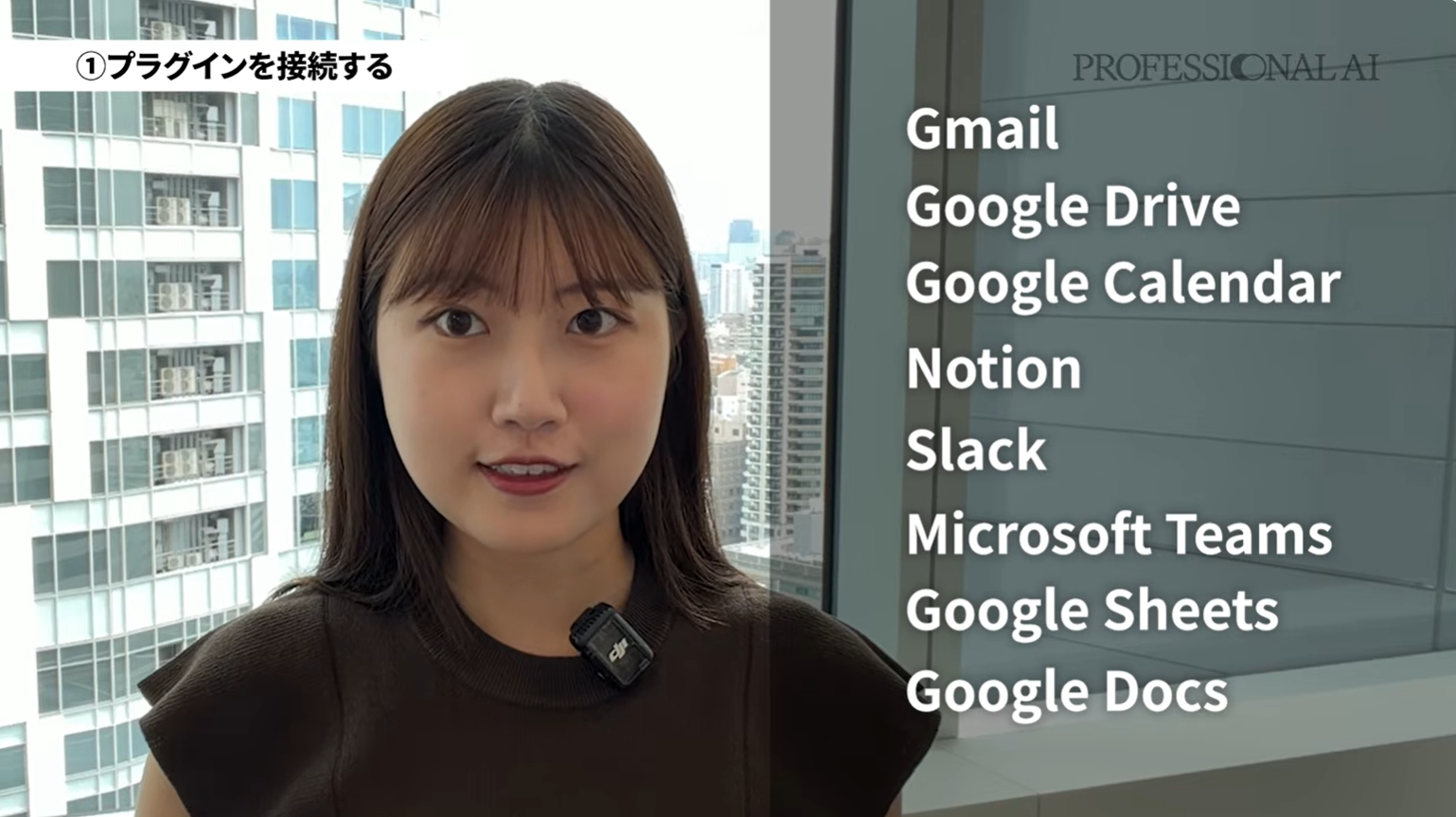
プラグインとは、ChatGPTが情報を取りに行ける場所や、操作できるサービスを増やすためのものです。用意されているサービスには、Gmail、Googleドライブ、Googleカレンダー、Notion、Slack、Teams、Googleスプレッドシート、Googleドキュメントなどがあります。

ChatGPTのプラグインサービス

すべてを接続する必要はありません。まずは自分が普段の仕事で使っているサービスを2〜3個接続するところから始めるのがおすすめです。よく使うツールから接続すれば、すぐに効果を実感しやすくなります。

プラグインの接続手順

接続の手順はシンプルです。

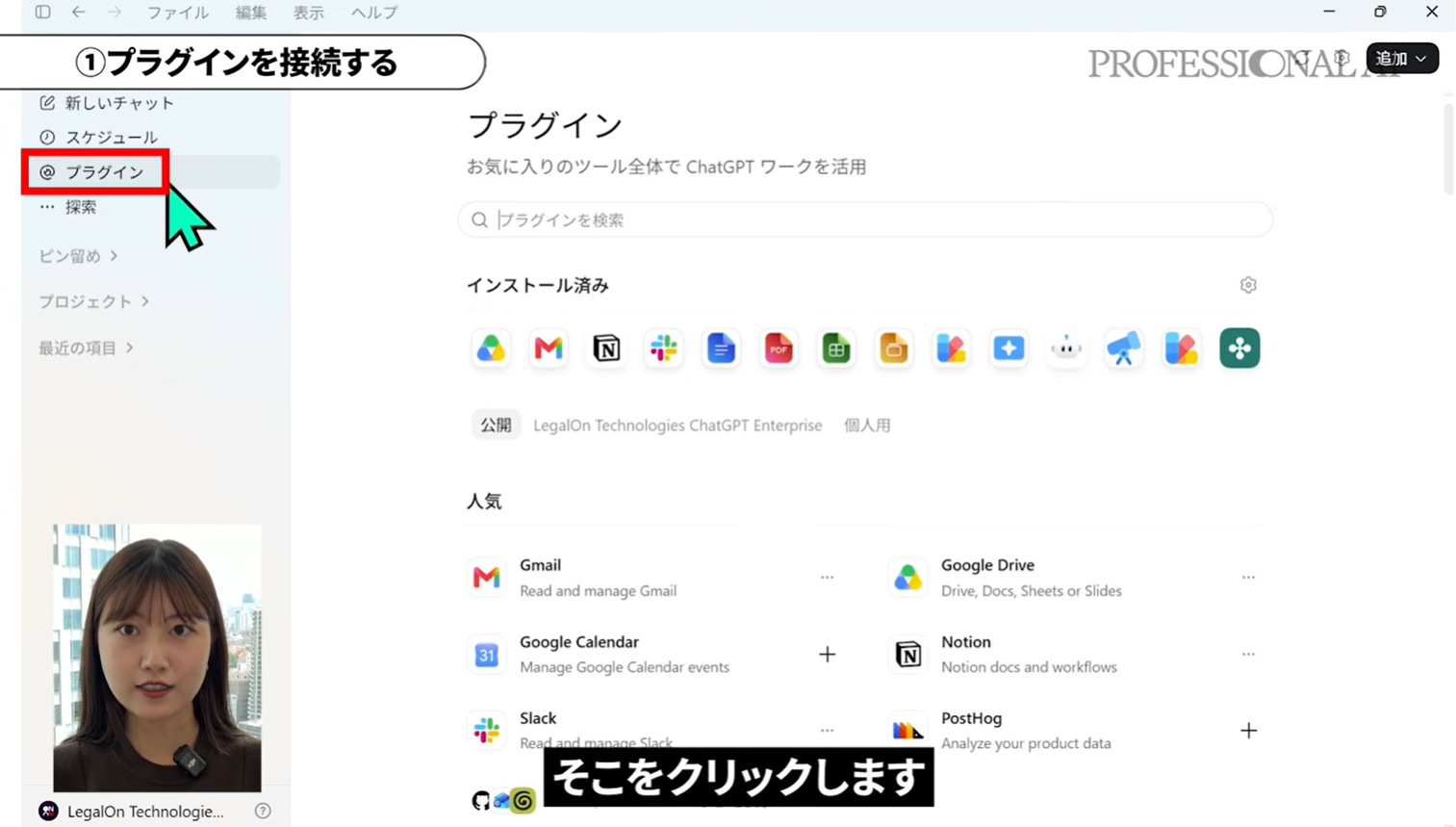
  1. ChatGPTを開き、画面左側にある「プラグイン」をクリックする

    ChatGPTを開き、画面左側にある「プラグイン」をクリックする
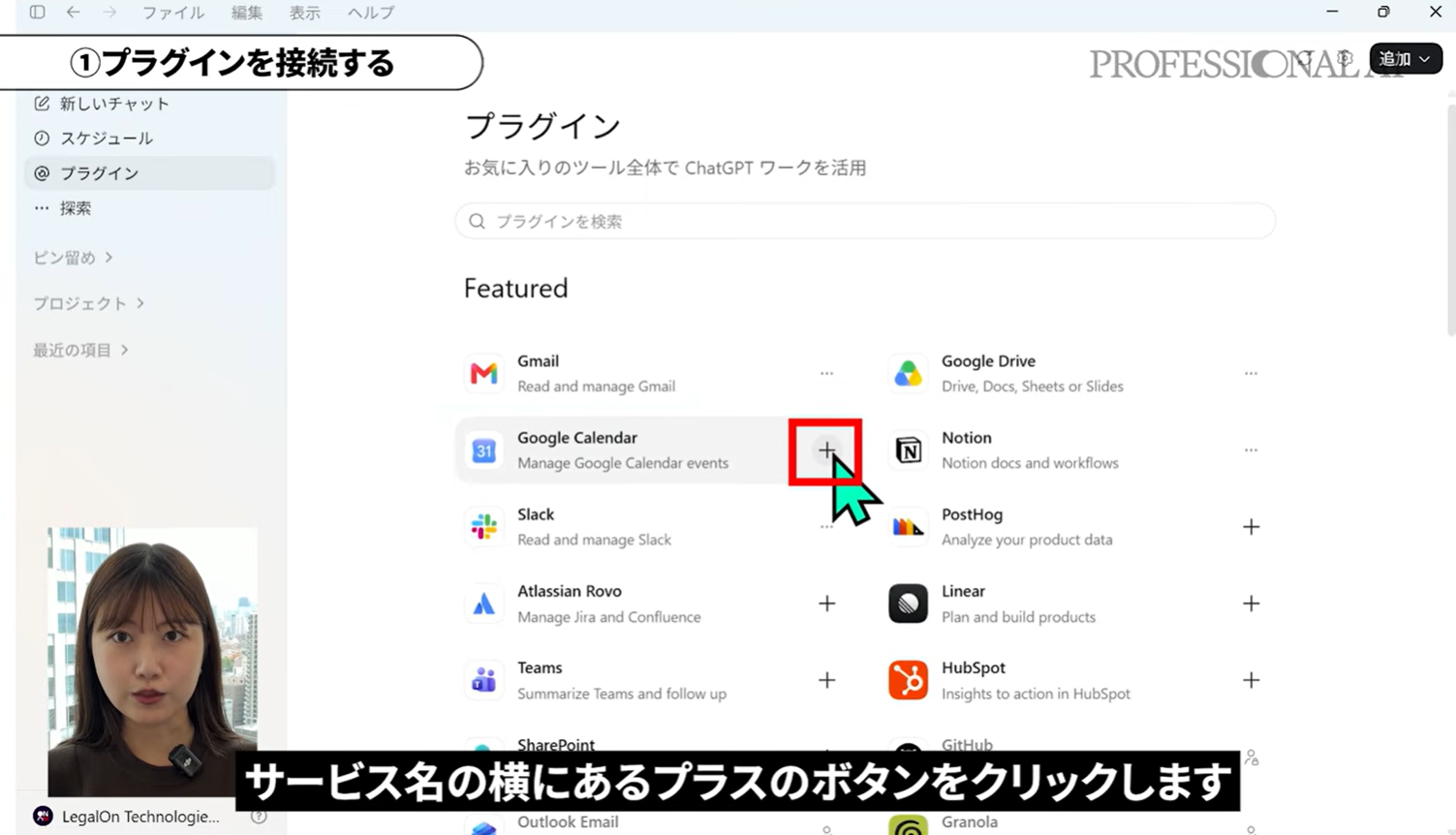
  2. 接続できるプラグインの一覧から、接続したいサービスを選び、サービス名の横にある「+」ボタンをクリックする

    接続したいサービスを選び、サービス名の横にある「+」ボタンをクリック
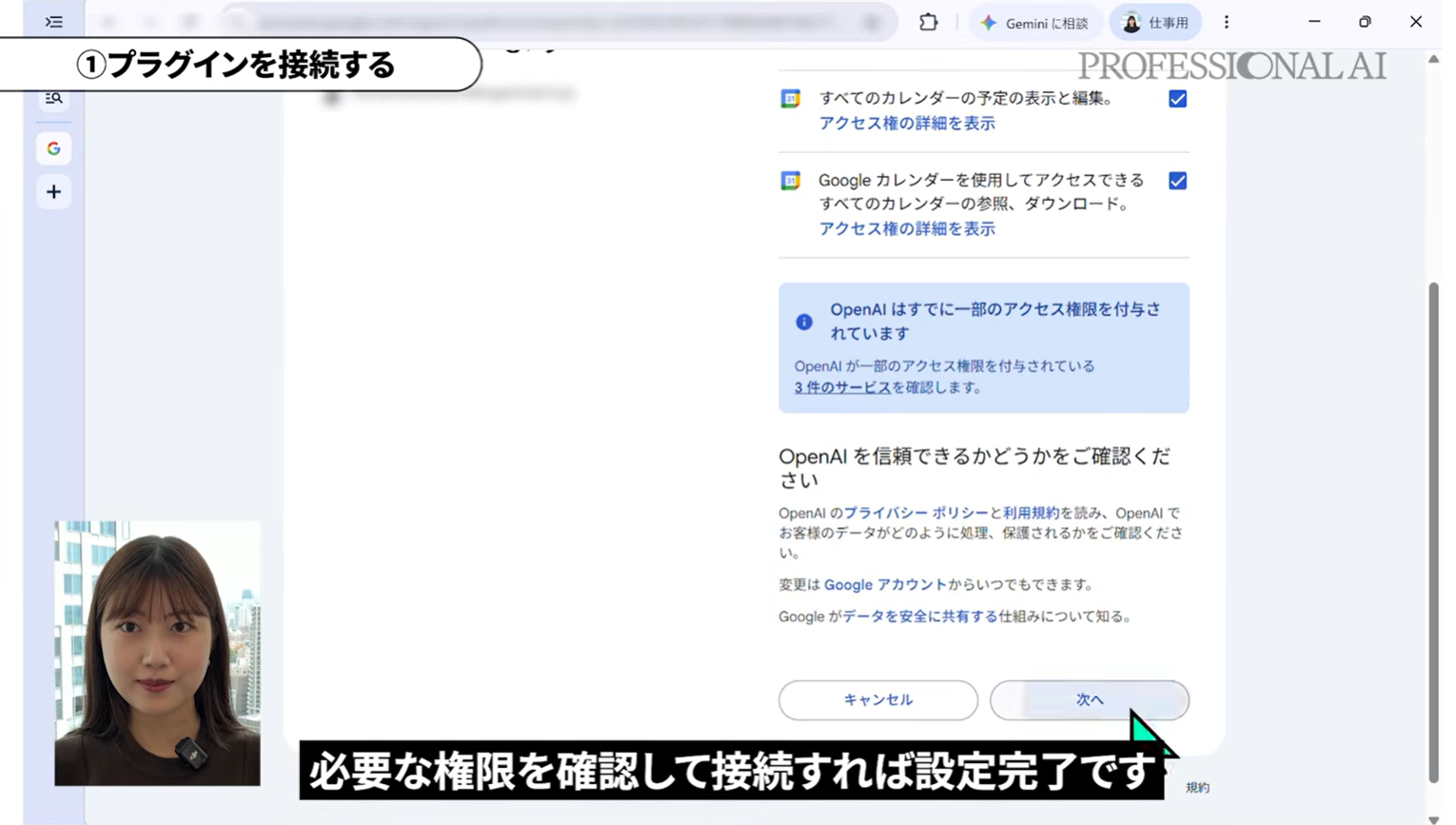
  3. 必要な権限を確認して接続する

    必要な権限を確認して接続する

これで設定は完了です。数クリックで終わるので、まずは1つ試してみると全体の流れがつかめます。

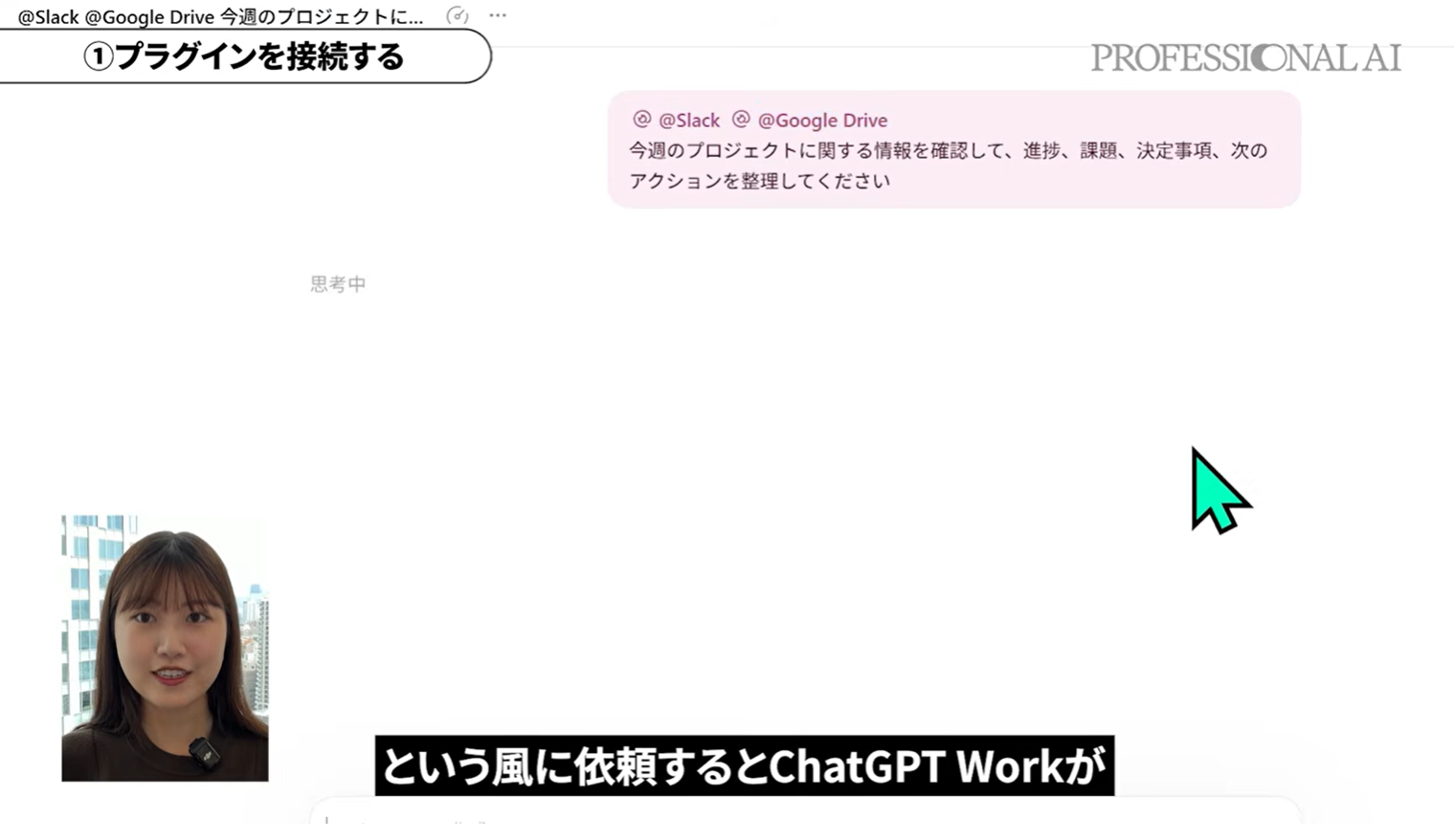
接続後は「@」で使いたいプラグインを指定する

接続したプラグインは、プロンプトの中で「@」を入力して指定できます。どのツールを見に行ってほしいかを明示できるので、ChatGPT Workが迷わず必要な情報にたどり着けます。具体的な使い方は、次の活用例で紹介します。

接続後は「@」で使いたいプラグインを指定する

プラグインを利用したChatGPT Work活用例

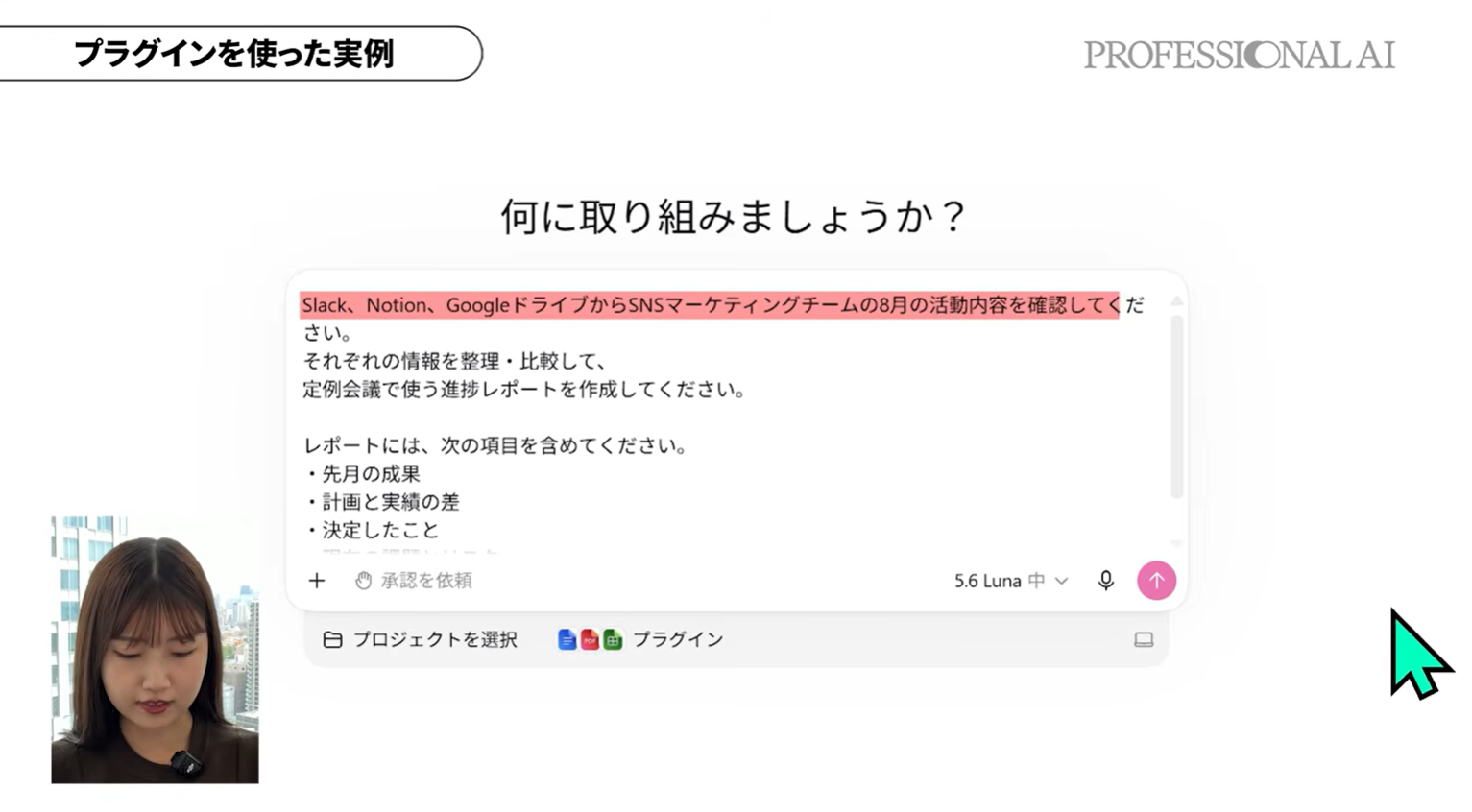
SNSマーケティンググループの情報を各所から集めて、定例会議で使う進捗レポートを作る場面を想定します。チャットでのやり取りはSlack、計画はNotion、数字はGoogleドライブというように情報が散らばっていると、手作業では集めるだけで一苦労です。さらに、計画と実績を突き合わせ、会議向けの形式に整える作業も発生します。

ChatGPT Workの活用例

ChatGPT Workには、次のように依頼します。

Slack、Notion、GoogleドライブからSNSマーケティングチームの8月の活動内容を確認してください。
それぞれの情報を整理・比較して、定例で使う進捗レポートを作成してください。
レポートには次の項目を含めてください。
・先月の成果
・計画と実績の差
・決定したこと
・現在の課題とリスク
・次に行うことと担当者

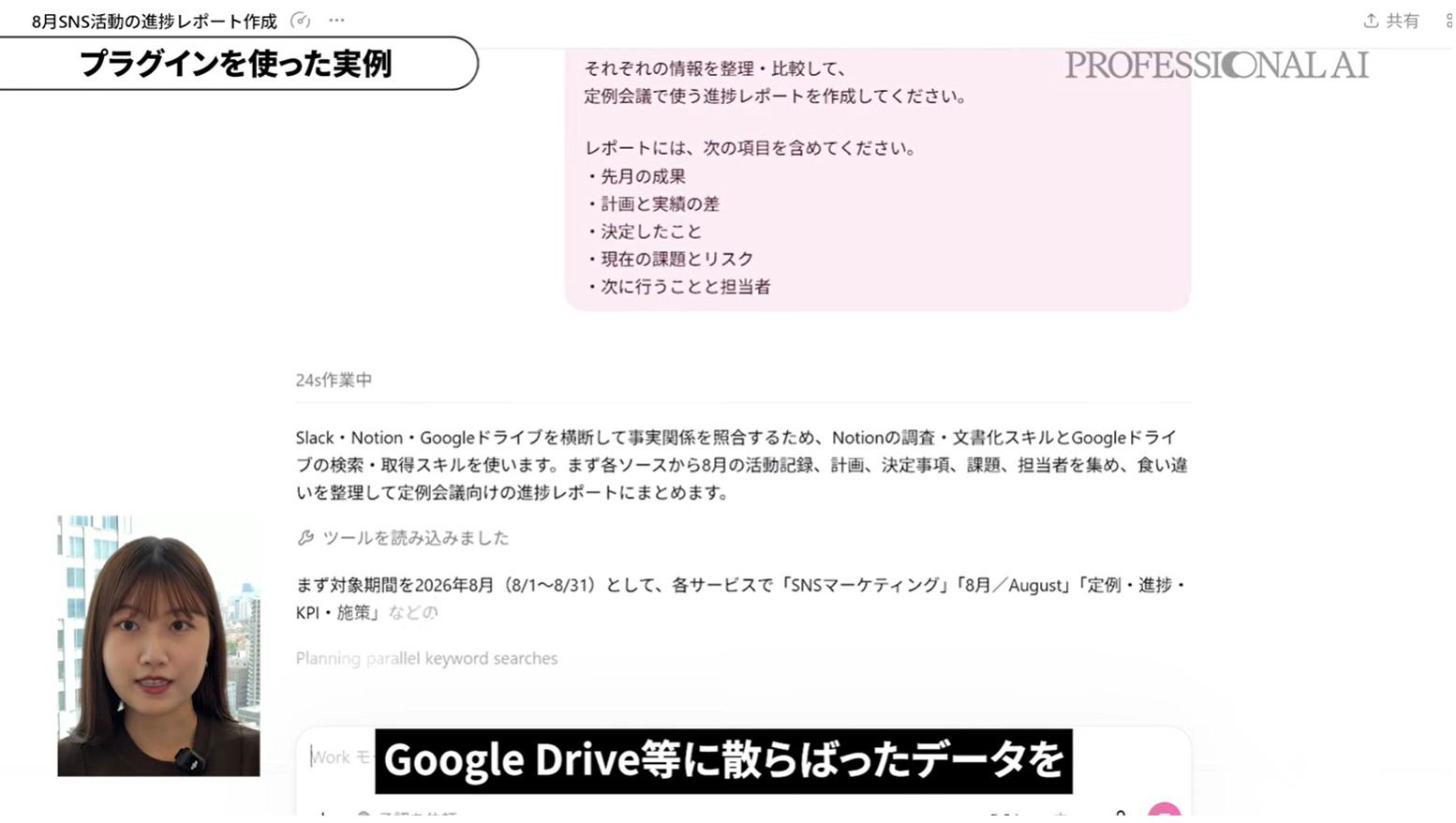
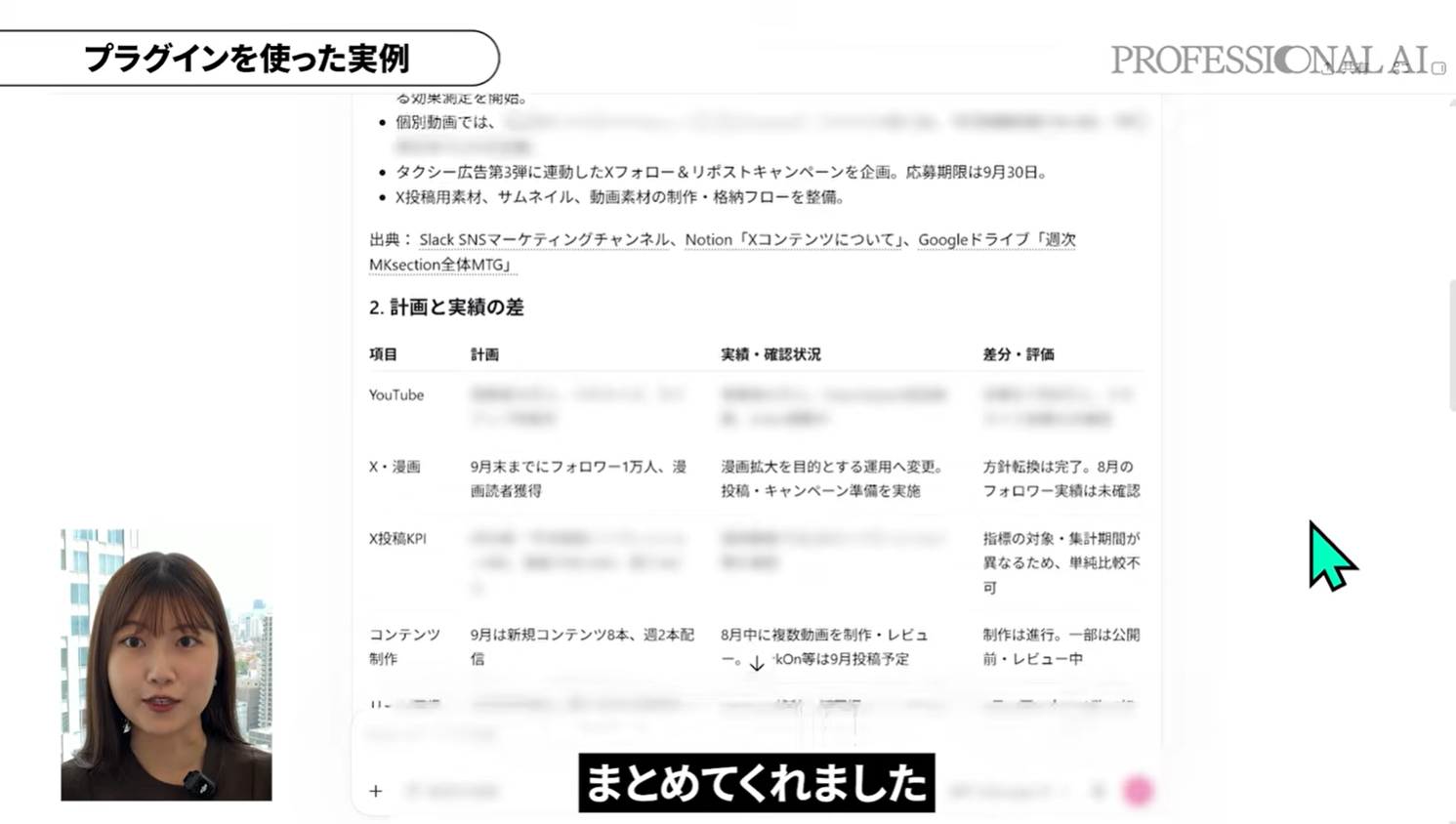
この1回の依頼で、Slack・Notion・Googleドライブに散らばったデータが集められ、会議で使えるレポートにまでまとまります。自分で情報を探しに行く作業そのものがなくなるのが大きな利点です。

Slack・Notion・Googleドライブに散らばったデータが集められ会議で使えるレポートにまでまとまります

依頼文のポイントは3つあります。

  1. 参照先のツールと対象期間(8月)を明確にしていること

  2. 「整理・比較して」と処理の内容を指示していること

  3. レポートに含める項目を具体的に並べていること

成果物の形まで指定しておくことで、集めた情報が会議でそのまま使えるアウトプットになります。

設定2:繰り返し作業を「スキル」として保存する

スキルは「この仕事は毎回この進め方で」を保存する機能

スキルとは、「この仕事は毎回この進め方で実施してください」という仕事の進め方を保存できる機能です。たとえば、先ほどのような毎月の定例レポートを作るために、次の作業を毎月繰り返しているとします。

  • Slackを確認する

  • Notionの計画と比較する

  • Googleドライブから数字を取ってくる

  • 課題とリスクを整理して、会議用の形式にまとめる

この手順をスキルとして保存しておけば、次回からは毎回説明する必要がなくなります。依頼文を書く手間が減るだけではありません。毎月同じ手順・同じ形式でアウトプットが出てくるので、品質も安定します。

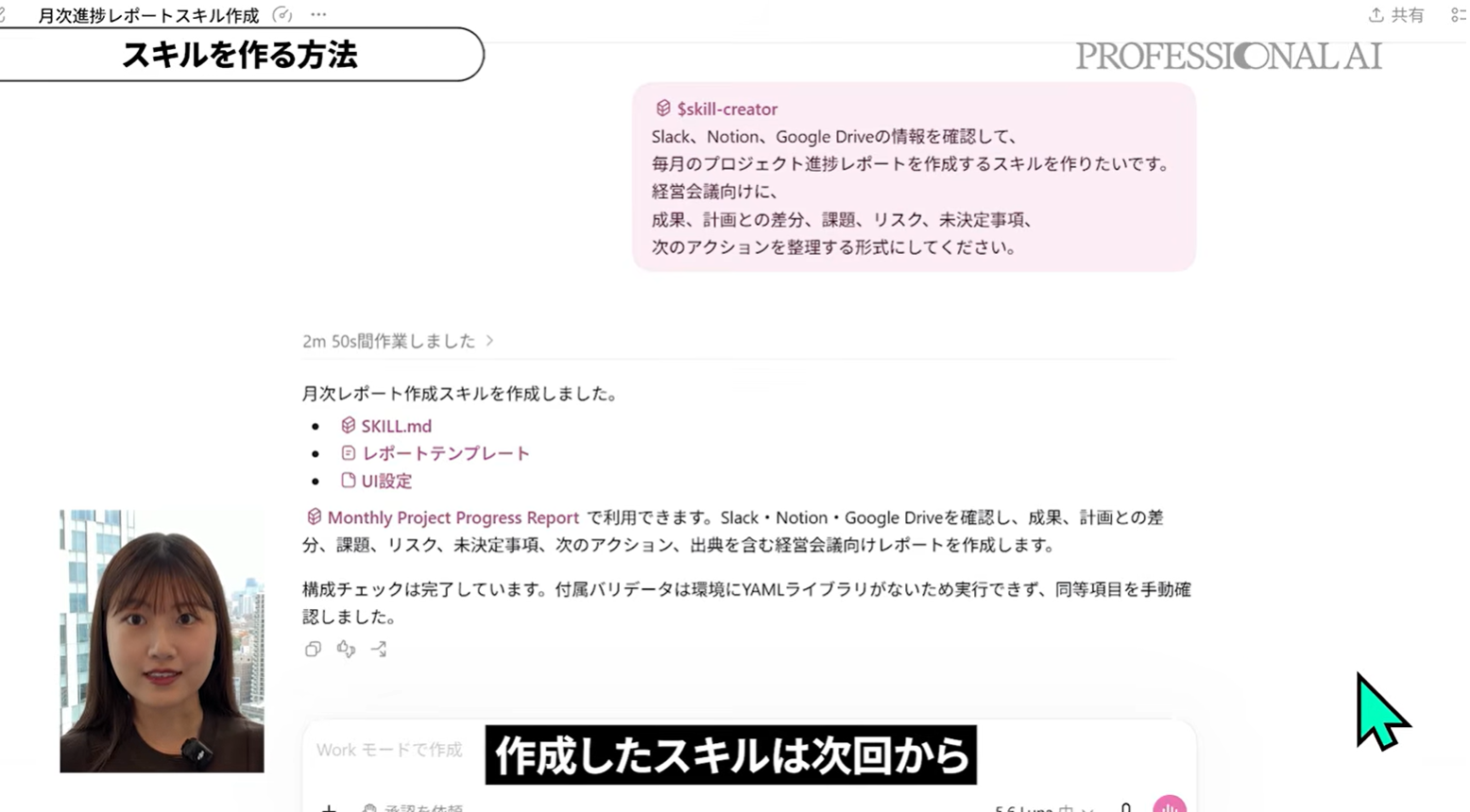
スキルの作り方1:「@スキルクリエイター」で作成する

1つ目の方法は、「@スキルクリエイター」と入力して、作りたいスキルの内容を伝える方法です。

例えば以下のように依頼します。

@スキルクリエイター
Notion、Googleドライブの情報を確認して、毎月のプロジェクト進捗レポートを作成するスキルを作りたいです。
会議向けに、成果、計画との差分、課題・リスク、未決定事項、アクションを整理する形式にしてください。

「@スキルクリエイター」で作成する

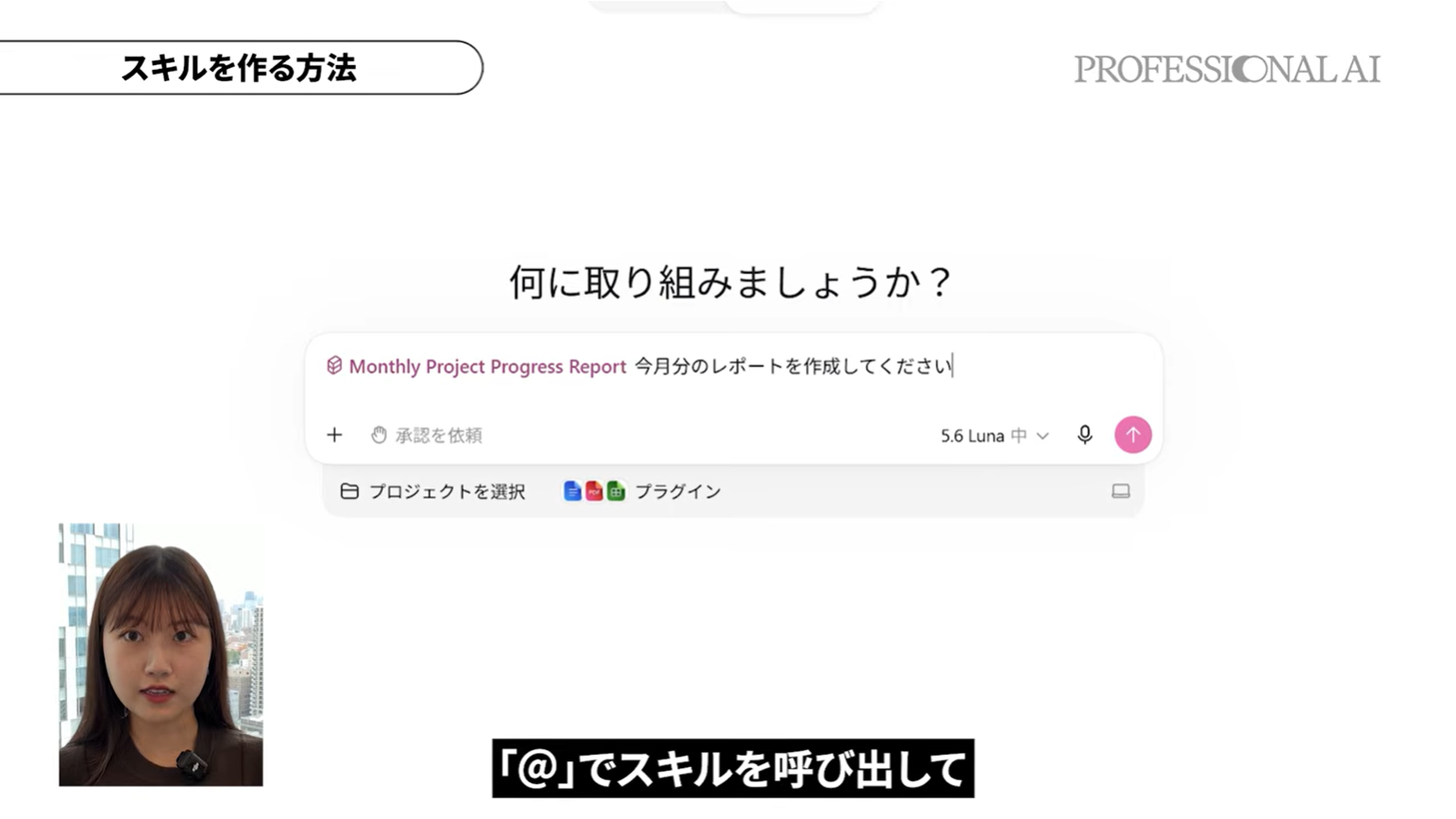
これでスキルの作成が完了します。作成したスキルは、次回から「@」で呼び出せます。スキルを呼び出して「今月分のレポートを作成してください」と送るだけで、決めた手順に沿って作業してくれます。

作成したスキルは、次回から「@」で呼び出せます

スキルの作り方2:作業のあとに「これをスキル化して」と頼む

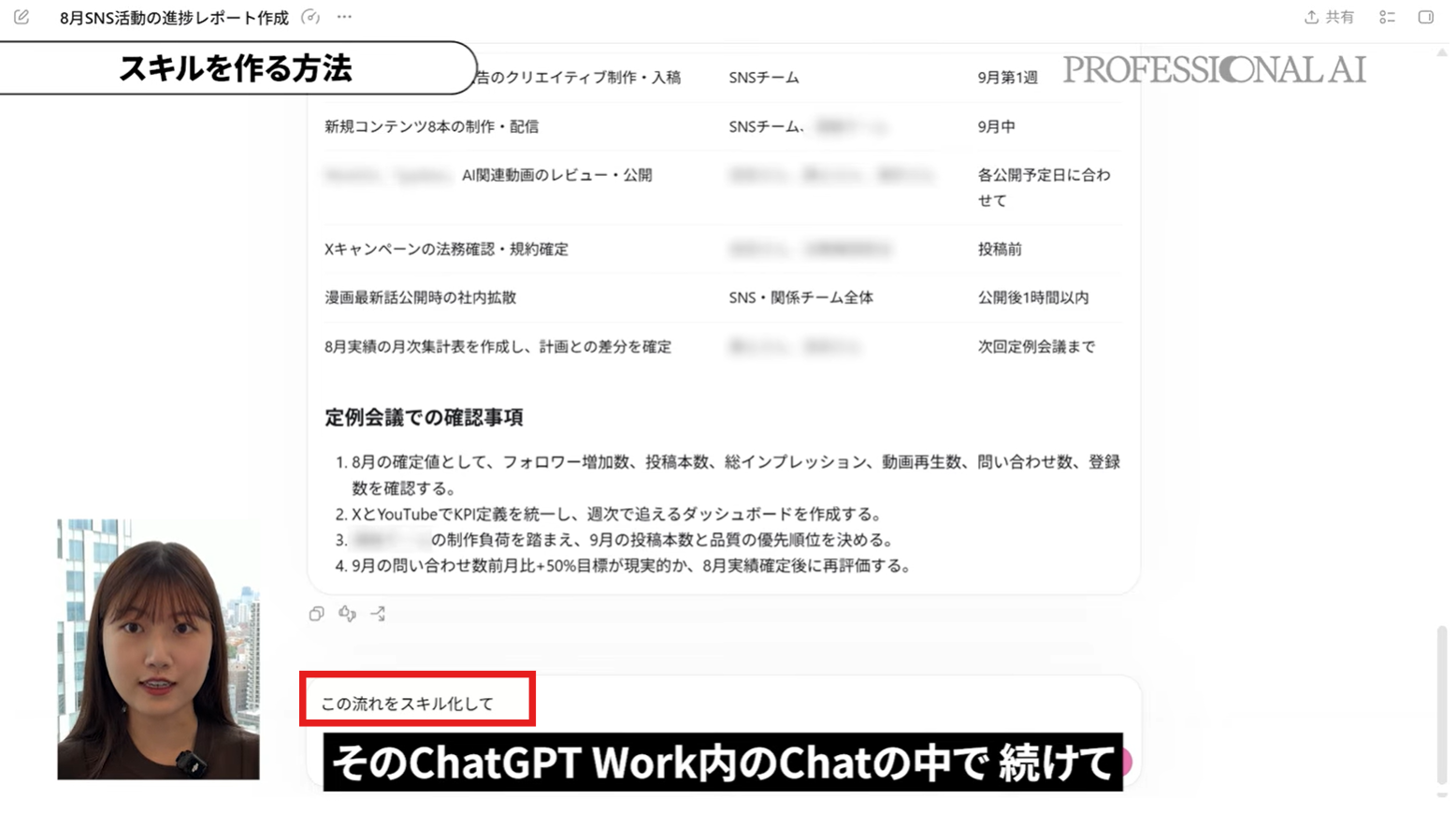
2つ目の方法は、一連の作業を実施したあとにスキル化を依頼する方法です。たとえばSlack・Notion・GoogleドライブからSNSマーケティンググループの活動内容をレポート化してもらったとします。その同じチャットの中で、続けて「この流れをスキル化して」と依頼するだけです。

作業のあとに「これをスキル化して」と頼む

この方法の良さは、実際にうまくいった手順をそのまま保存できる点です。ゼロから手順を言語化しなくてよいため、スキル作りのハードルがぐっと下がります。

スキル化しやすい仕事の例

どんな仕事をスキル化すればよいか迷ったら、次のような業務から始めるのがおすすめです。

  • 週次・月次のレポート作成

  • 会議後のToDo整理

  • お客様からの問い合わせへの回答

  • 提案書のドラフト作成

  • 社内文書の定型的なチェック

これらに共通するのは、毎回の手順や確認する観点、仕上がりの形式がある程度決まっていることです。進め方が決まっている仕事ほど、一度保存すれば繰り返し同じ品質で再現できます。そのため、スキル化の効果が大きくなります。

スキルを上手に作るための2つのコツ

スキルを上手に作るには、以下の2つのコツがあります。

  1. 何でもできるスキルを作ろうとせず、1つのスキルは1つの仕事に絞る

  2. 最初から完璧を目指さず、繰り返し作業に気づいたタイミングでスキル化する

これらに共通するのは、スキルを「小さく、実際の仕事に沿って」作るという考え方です。1つのスキルに複数の仕事を詰め込むと、動作が不安定になりがちです。1つの仕事に絞れば、結果が安定します。

また、「毎回同じ指示をしているな」「毎回同じ資料を確認しているな」と気づいたときが、スキル化のベストタイミングです。実際に繰り返している作業から作るので、使われないスキルが増えることもありません。

ChatGPT Work利用上での2つの注意点

ChatGPTが見られるのは自分がアクセスできる情報だけ

ChatGPT Workが参照できる情報は、自分がアクセスできる範囲に限られます。プラグインで接続しても、ChatGPTが代わりに見に行けるのは、自分に閲覧権限がある情報だけです。

権限のないSlackのチャンネルやNotionのページ、Googleドライブのファイルは参照できません。チーム全体の情報をまとめたいときは、必要な情報に自分がアクセスできる状態かどうかを事前に確認しておくと、レポートの抜け漏れを防げます。

プラグインは全部つながず、普段使う2〜3個から始める

プラグインは、最初からすべてを接続する必要はありません。まずは普段の仕事で使っているサービスを2〜3個に絞って接続し、接続時には必要な権限を確認しましょう。

使うツールから少しずつ広げていくほうが、どのツールの情報がどう使われるかを把握しやすくなります。その結果、安心して仕事を任せられます。

まとめ:ChatGPT Workは「つないで、覚えさせて」仕事を任せるツール

ChatGPT Workの強みは、仕事に必要な情報やツールをつなぎ、複数の情報源を横断したうえで成果物まで作れることです。普通のチャットとの違いは「できること」ではありません。一連の仕事をまとめて任せられるという「任せ方」にあります。

最初の一歩としては、プラグインで普段使っているサービスを接続してください。そのうえで、会議メモや売上データなどから簡単なレポートを作るところから始めてみましょう。同じ作業を何度も繰り返すようになったら、スキル化して手順ごと任せるのがおすすめです。

まずは今日、いちばんよく使うツールを1つ接続して、次の定例会議のレポート作りをChatGPT Workに任せてみてください。

Professional AI Media編集部
執筆

Professional AI Media編集部

株式会社On Technologiesが運営する「AIによる業務変革と成長を支援する Professional AI Media」を編集しています。

Google 検索で Professional AI Media の記事を見つけやすくなります