【無料で使える勤怠アプリ登場】AIで勤怠を自動で記録

今すぐダウンロード

Gensparkのセカンドブレイン(Second Brain)とGenMailの使い方|議事録もメール返信も提案書もAIにおまかせ

Gensparkのセカンドブレイン(Second Brain)とGenMailの使い方|議事録もメール返信も提案書もAIにおまかせ

「会議のたびに議事録を取るのが地味に大変」「メールの返信文を考えるだけで午前中が終わってしまう」「提案書を作るために、過去のメールを何通も読み返している」——こうした日々の小さな手間が積み重なって、本来の仕事に集中する時間が削られていないでしょうか。

この記事では、LegalOn Technologiesが公開した動画「もう使った?アップデートしたGensparkが賢すぎるので、解説します。」の内容をもとに、オールインワンAIワークスペース「Genspark」に追加された2つの新機能「セカンドブレイン」と「GenMail」の使い方を解説します。
Gensparkの新機能「セカンドブレイン(Second Brain)」とは?

セカンドブレインとは、メール・カレンダー・会議・ドキュメント・録音音声など、これまでバラバラに管理されていた情報を一か所に集め、AIがユーザーらしく働くための土台となるGensparkの新機能です。

Google、Notion、Slackなどのツールとコネクターで連携すると、セカンドブレインに蓄積される情報はさらに増えていきます。情報が増えるほど、AIはユーザーの業務の文脈を踏まえた回答や資料作成ができるようになります。

このアップデートの一番のメリットは、用途ごとに複数のAIツールを使い分けるのではなく、Genspark一つで完結できる点です。「議事録はこのツール、資料作成はあのツール」と行き来する手間がなくなるため、ツール間でデータをコピーする作業そのものが不要になります。

録音デバイス「セカンドブレインノート(SecondBrain Note)」で会議音声を直接取り込める

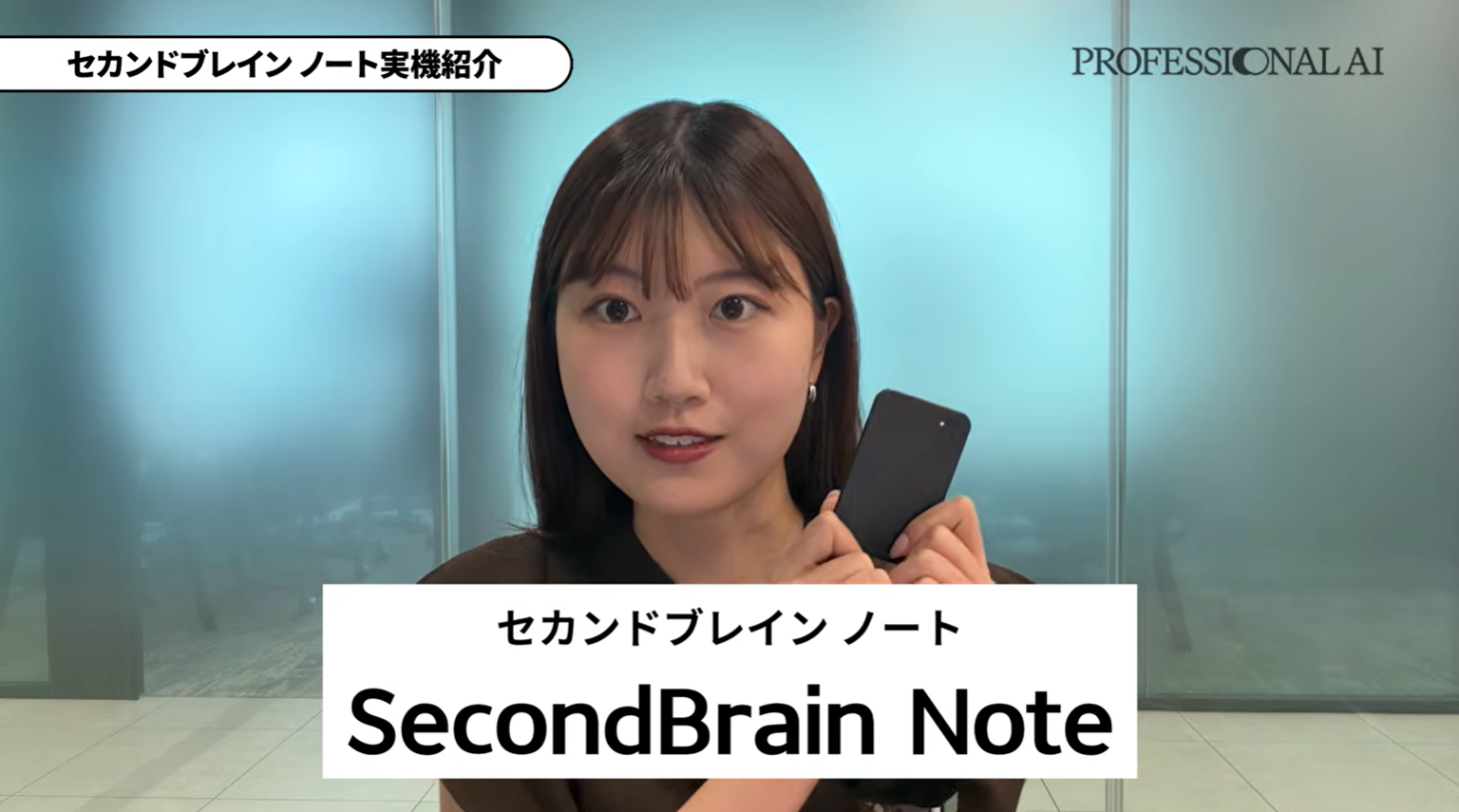
セカンドブレインをさらに使い倒すためのガジェットとして、録音デバイス「セカンドブレインノート」も用意されています。会議や打ち合わせの音声をそのままセカンドブレインに取り込むための入り口となるデバイスです。

セカンドブレインノート(SecondBrain Note)

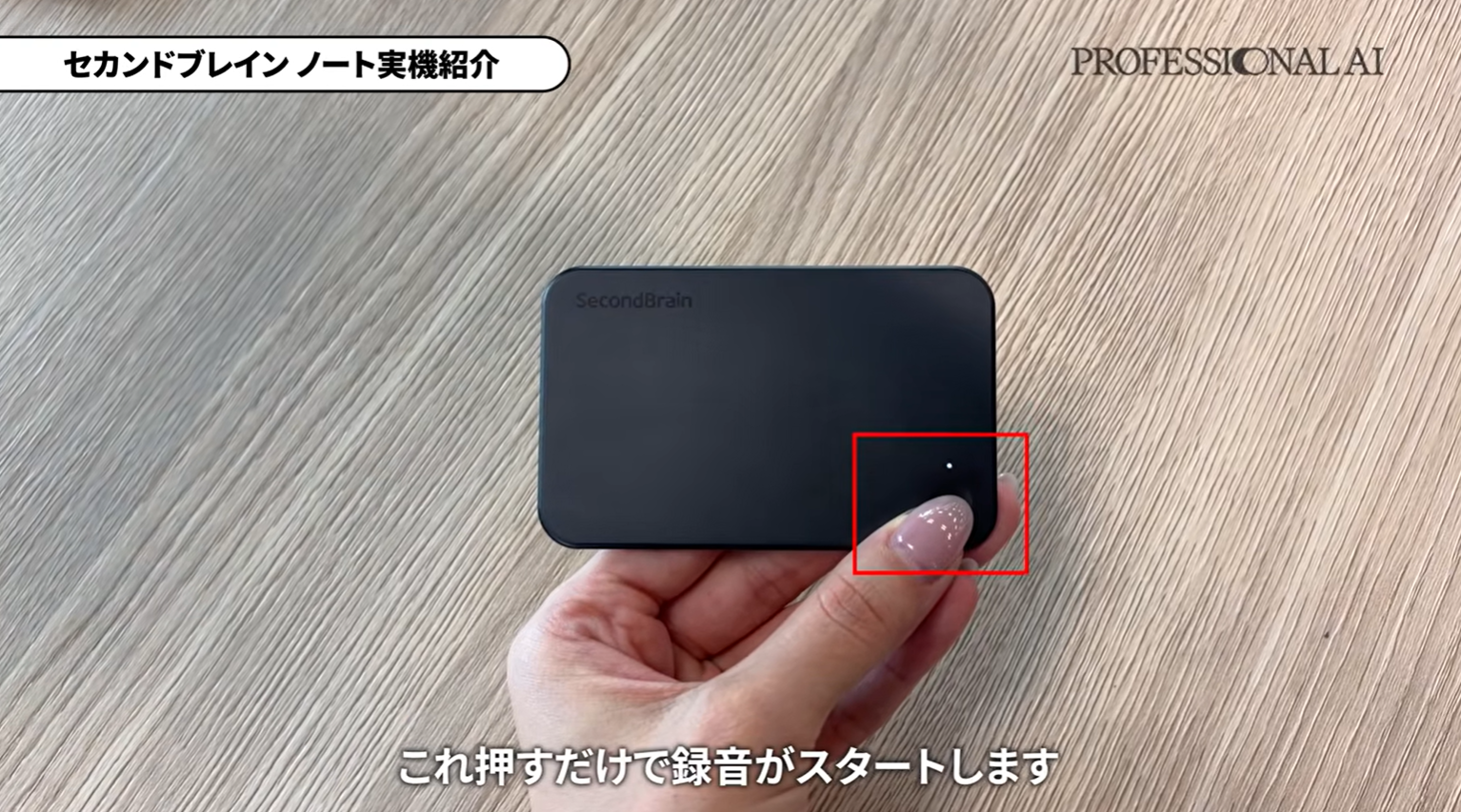
見た目は名刺サイズの薄型デバイスで、とても軽く、持ち運びの負担はほとんどありません。使い方もシンプルで、本体のボタンを押すだけで録音が始まります。録音した音声は自動でセカンドブレインに送られるため、後から情報を活用しやすくなるのが特長です。

セカンドブレイン(Second Brain)の活用例

ここからはセカンドブレインの具体的な使い方を見ていきます。

セカンドブレイン活用例①:会議が終わった瞬間に議事録が完成している

まず想定しているのは、社内外の会議や打ち合わせに頻繁に参加する場面です。手作業で議事録を作る場合、会議中にメモを取りながら話を聞き、終了後に内容を整理して文章にまとめる必要があります。録音していたとしても、音声を聞き直して文字起こしする作業は大きな負担です。

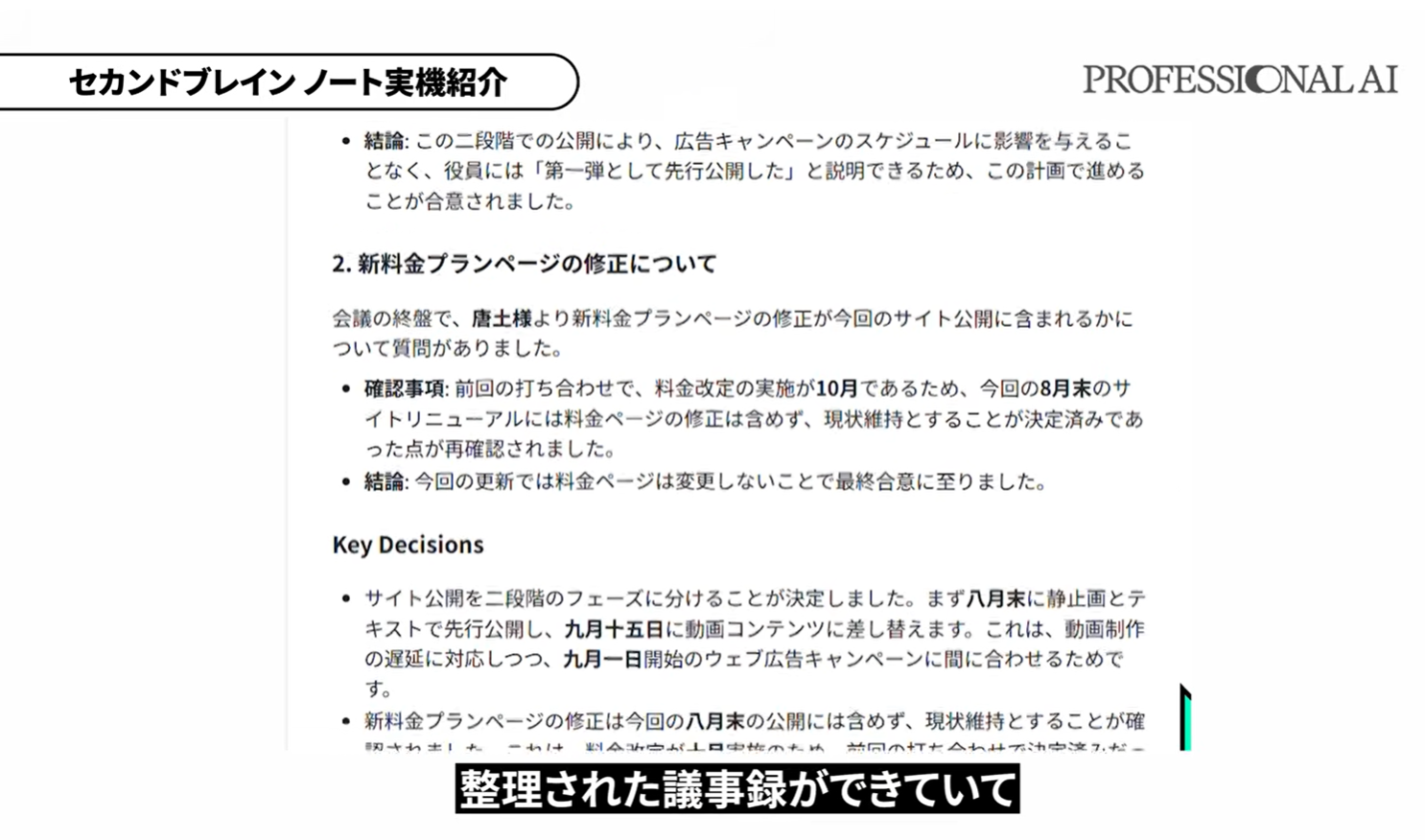
セカンドブレインノートで会議を録音すると、音声が自動でセカンドブレインに送られ、文字起こしとサマリーまで作成されます。会議後すぐに内容を共有できるため、次のアクションへの移行も早くなります。

セカンドブレインノートで会議を録音する会議が終わって一息つく頃には整理された議事録ができあがりました

セカンドブレイン活用例②:過去のミーティング内容をそのままスライドにする

会議の内容をもとに報告資料や共有用スライドを作る場面を考えてみましょう。これまでは、議事録のデータをコピーして資料作成ツールに貼り付けたり、音声で記録していた場合は先に文字起こしをしたりと、資料作成に入る前の準備に手間がかかっていました。

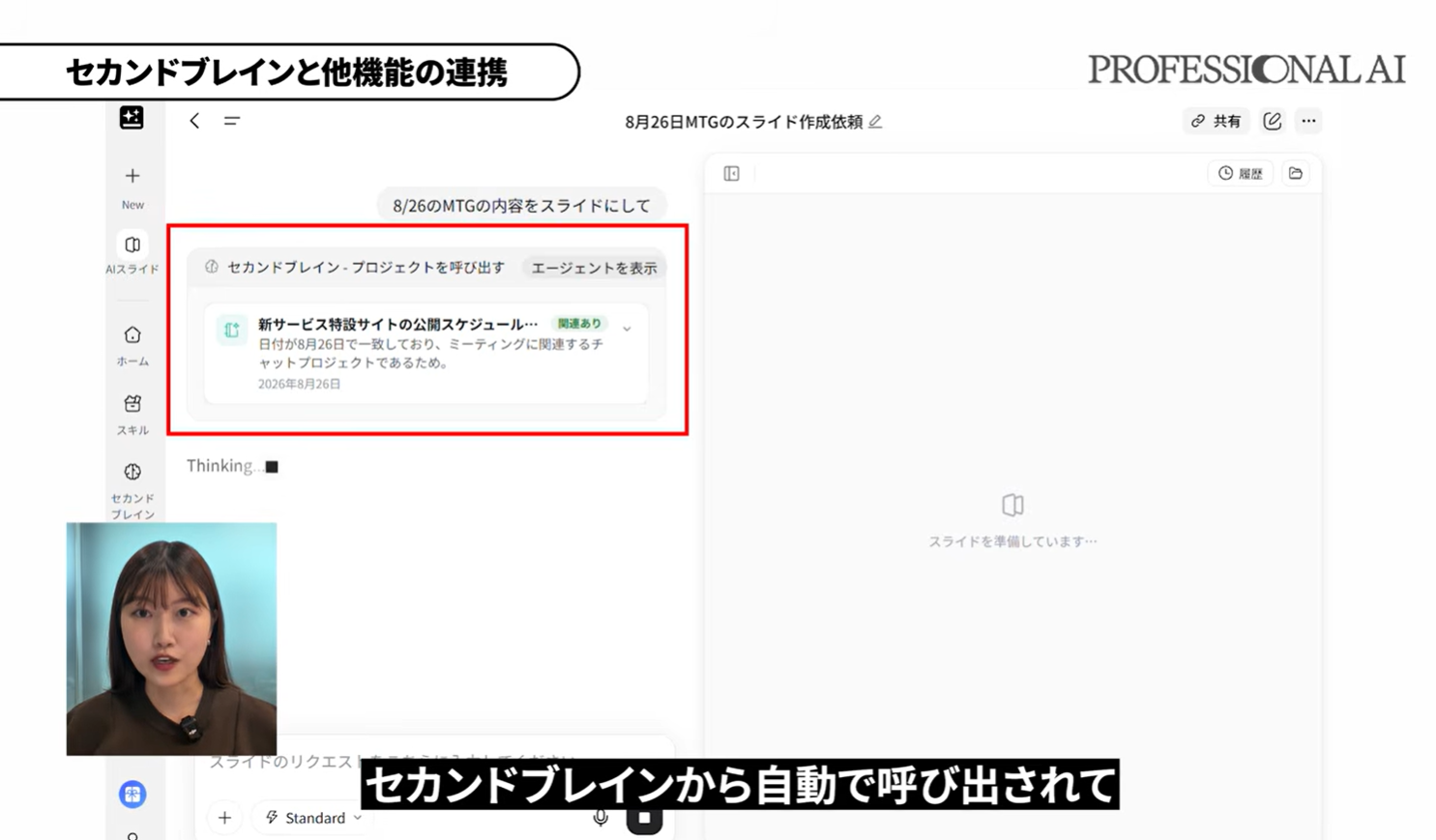
セカンドブレインに蓄積された情報は、スライドやシートなどGensparkの他の機能からそのまま呼び出せます。

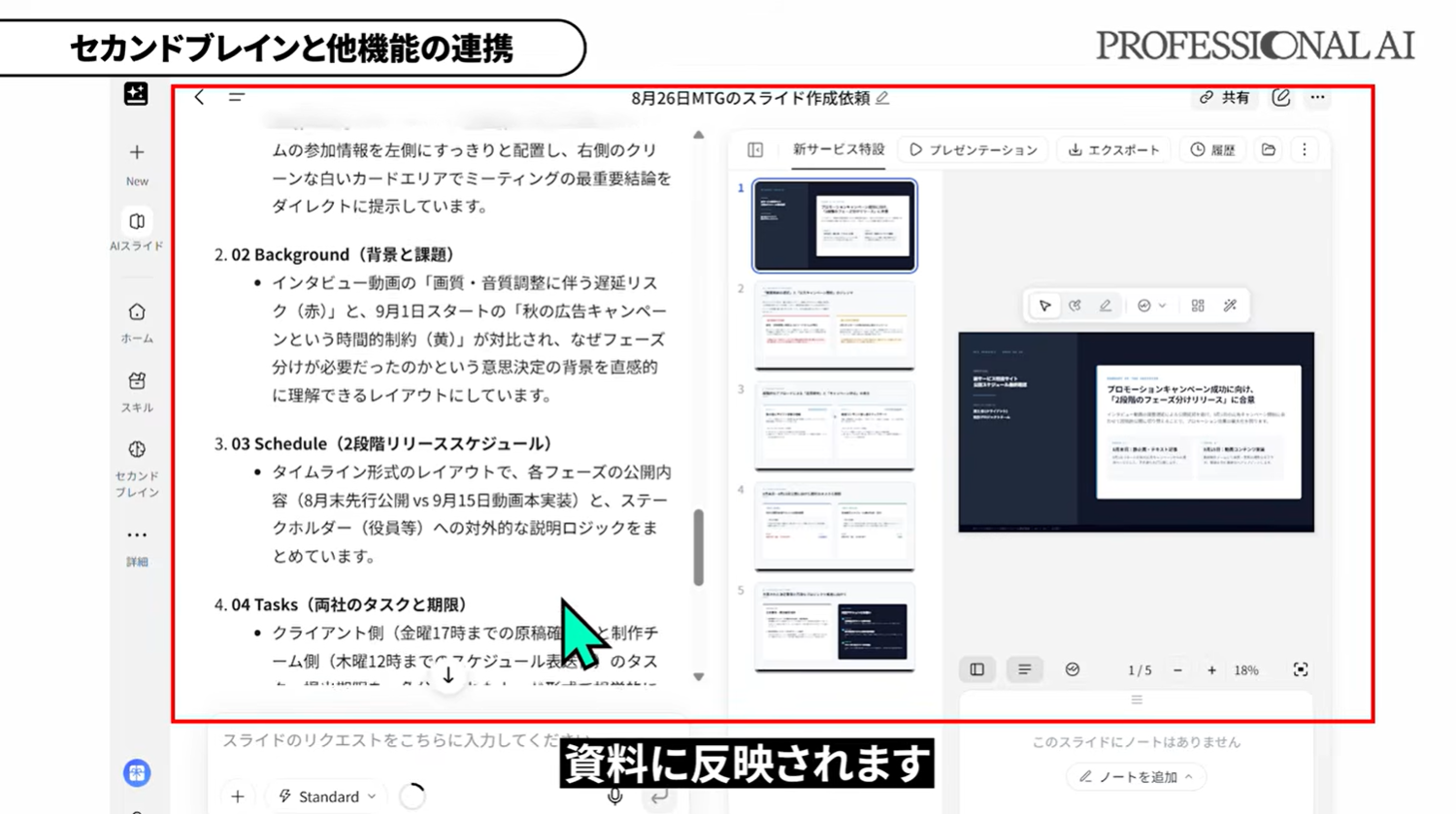
例えば、「8月26日のミーティングの内容をスライドにして」と依頼だけで、セカンドブレインノートで記録した議事録データがセカンドブレインから自動で呼び出され、スライドに反映されます。

スライドやシートなどGensparkの他の機能からそのまま呼び出せますセカンドブレインノートで記録した議事録データが自動で呼び出されスライドに反映されます

この依頼文のポイントは、「日付」と「何についての情報か」を指定するだけで済んでいる点です。データの場所やファイル名を指定する必要がなく、普段同僚に頼むような感覚で依頼できます。情報が一か所に集まっているからこそ、こうした短い指示でもAIが必要なデータにたどり着けるのです。

セカンドブレイン活用例③:Slackのやり取りを踏まえて提案書を作る

セカンドブレインは会議の記録だけでなく、SlackやGmailとも連携できます。たとえば、ある案件についてSlack上で日々やり取りを重ねてきた場合、提案書を作るには過去のチャットをさかのぼって要点を拾い集める必要があります。チャットは流れていくため、必要な情報を探すだけでも一苦労です。

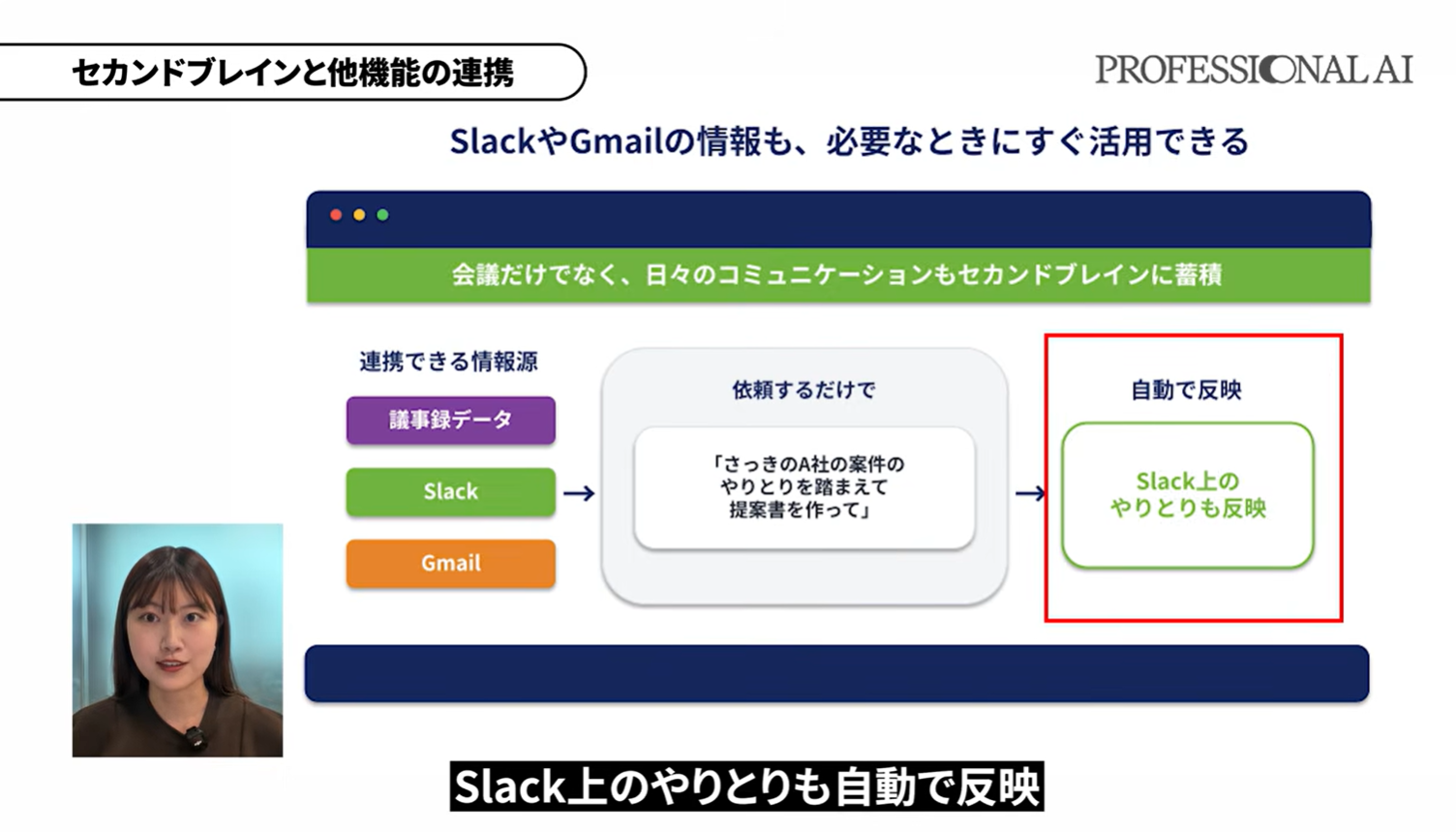
Slackと連携しておけば、次のように依頼するだけでSlack上のやり取りが自動で提案書に反映されます。

さっきのA社の案件のやり取りを踏まえて提案書を作って

Slackのやり取りを踏まえて提案書を作る

ポイントは、「どの案件か」を伝えるだけで、どのチャンネルのどのメッセージを参照すべきかをAIが判断してくれることです。会議の内容だけでなく、日々のチャットでのやり取りまで必要なときに引き出してくれるのは、セカンドブレインならではの便利さといえます。

GenMailとは?整理・要約・返信作成までこなす次世代型メールツール

GenMailとは、メールの整理・要約・検索・返信文作成・スケジュール管理まで、日々のメール対応にかかる時間をまとめて減らしてくれるAI搭載のメールツールです。

メール対応は、一通一通は短時間で終わっても、件数が多いと一日の大きな割合を占めてしまう業務です。GenMailは、受信箱の整理から返信、さらにはメール内容を使った資料作成まで、メールにまつわる作業全体をAIがサポートしてくれます。

GenMail活用例①:受信メールを重要度ごとに自動で振り分け、要約で中身を把握する

毎朝受信箱を開いて、どのメールから対応すべきかを判断する作業は意外と時間がかかります。メルマガや通知メールの中に、すぐに返信が必要なメールが埋もれてしまうことも少なくありません。

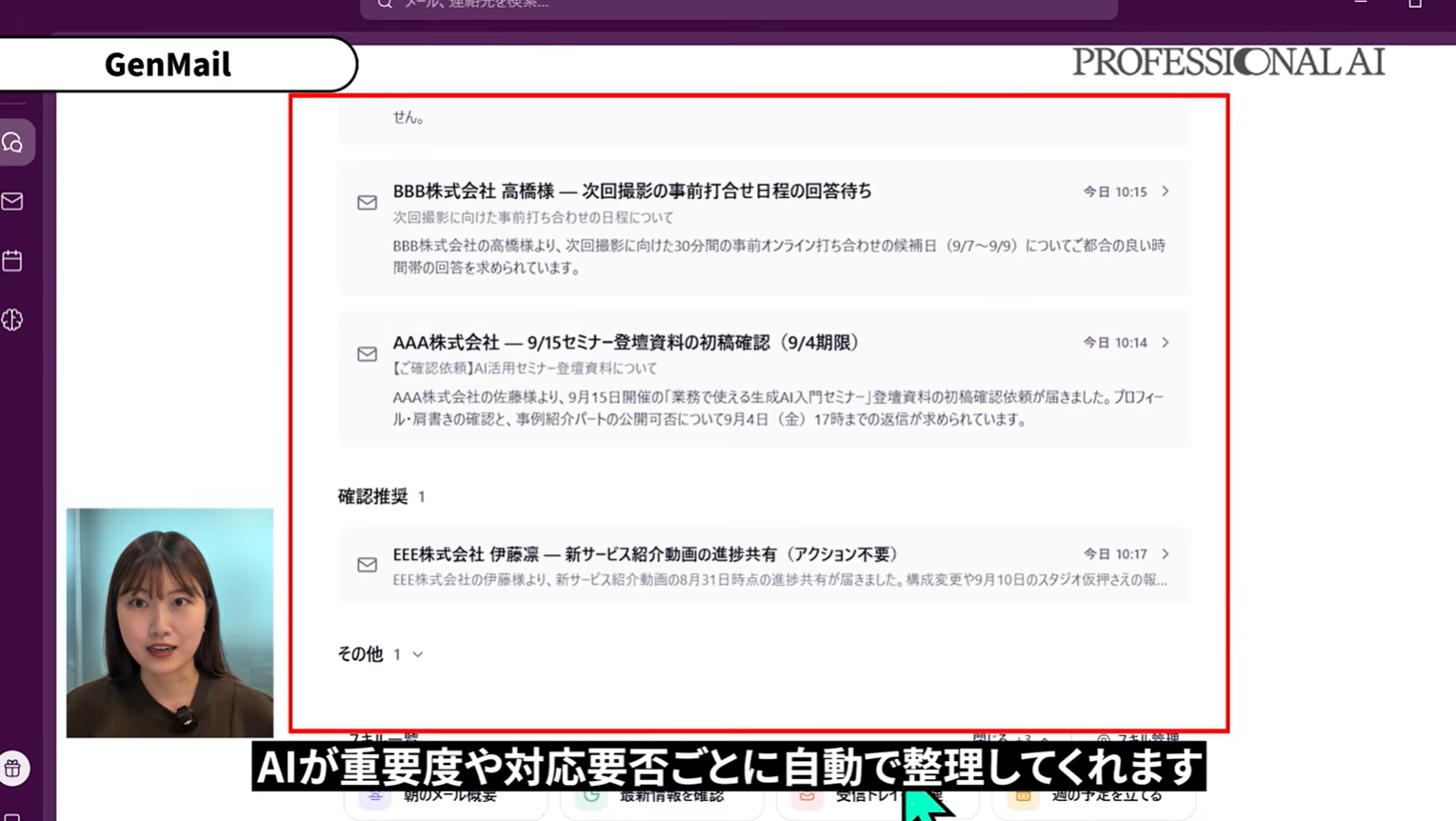
GenMailでは、受信したメールをAIが重要度や用件ごとに自動で整理します。「要対応」「その他」「メルマガ」などに自動で振り分けられるため、自分で優先順位を付ける必要がなく、優先度の高いメールから順に確認できます。

さらに、メールを一つひとつ開かなくても、AIの要約で内容をざっくり把握できます。添付ファイルがある場合や、次にやるべきことがある場合も、AIがあらかじめ示してくれるため、対応漏れを防ぐことにもつながります。

受信メールを重要度ごとに自動で振り分け、要約で中身を把握する

GenMail活用例②:文脈を読んだ返信文を数秒で下書きする

返信文を一から考えるのは、内容がシンプルなメールでも意外と頭を使う作業です。GenMailには、メールの文脈を読んで返信案を下書きしてくれる機能があります。

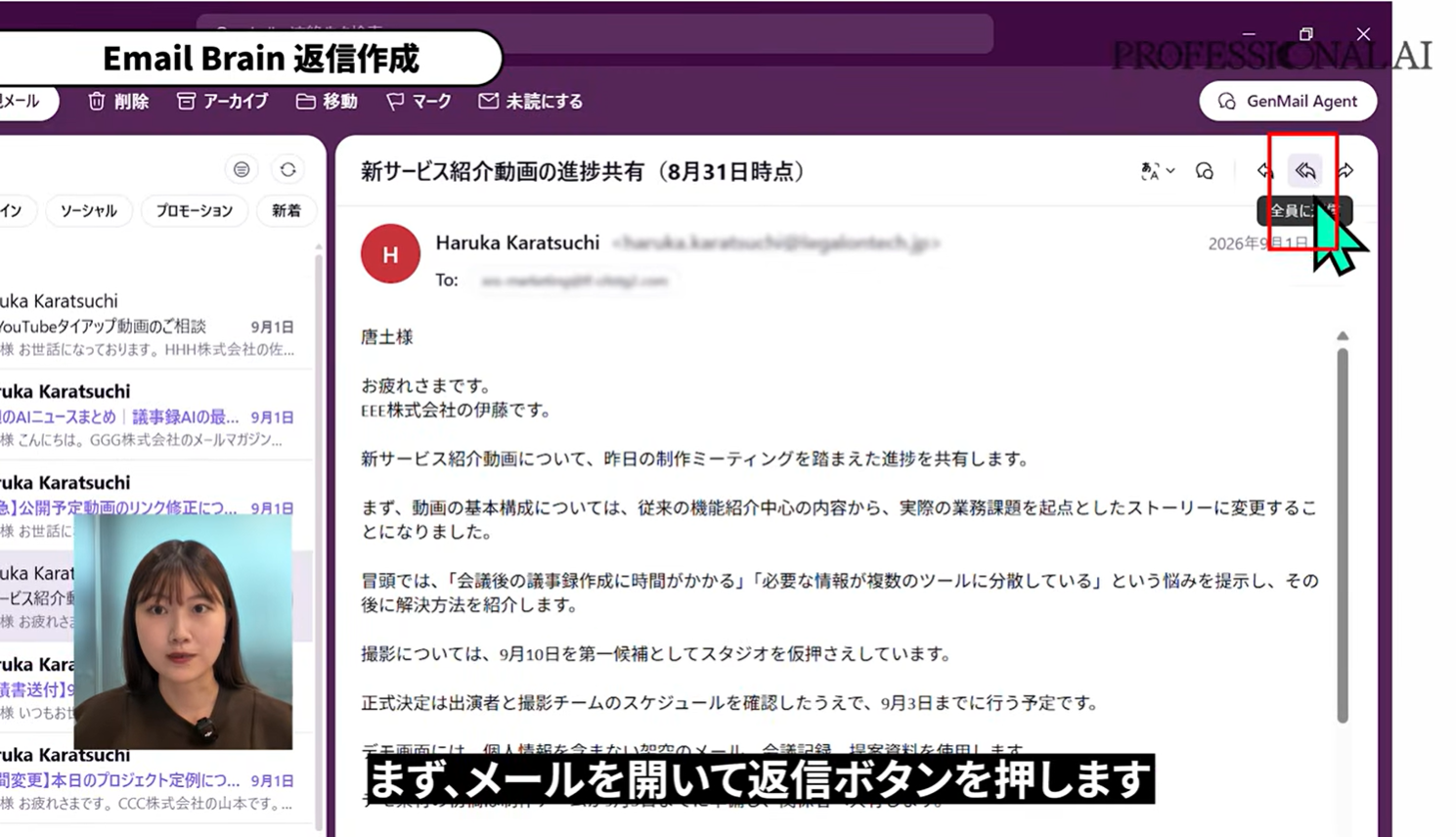
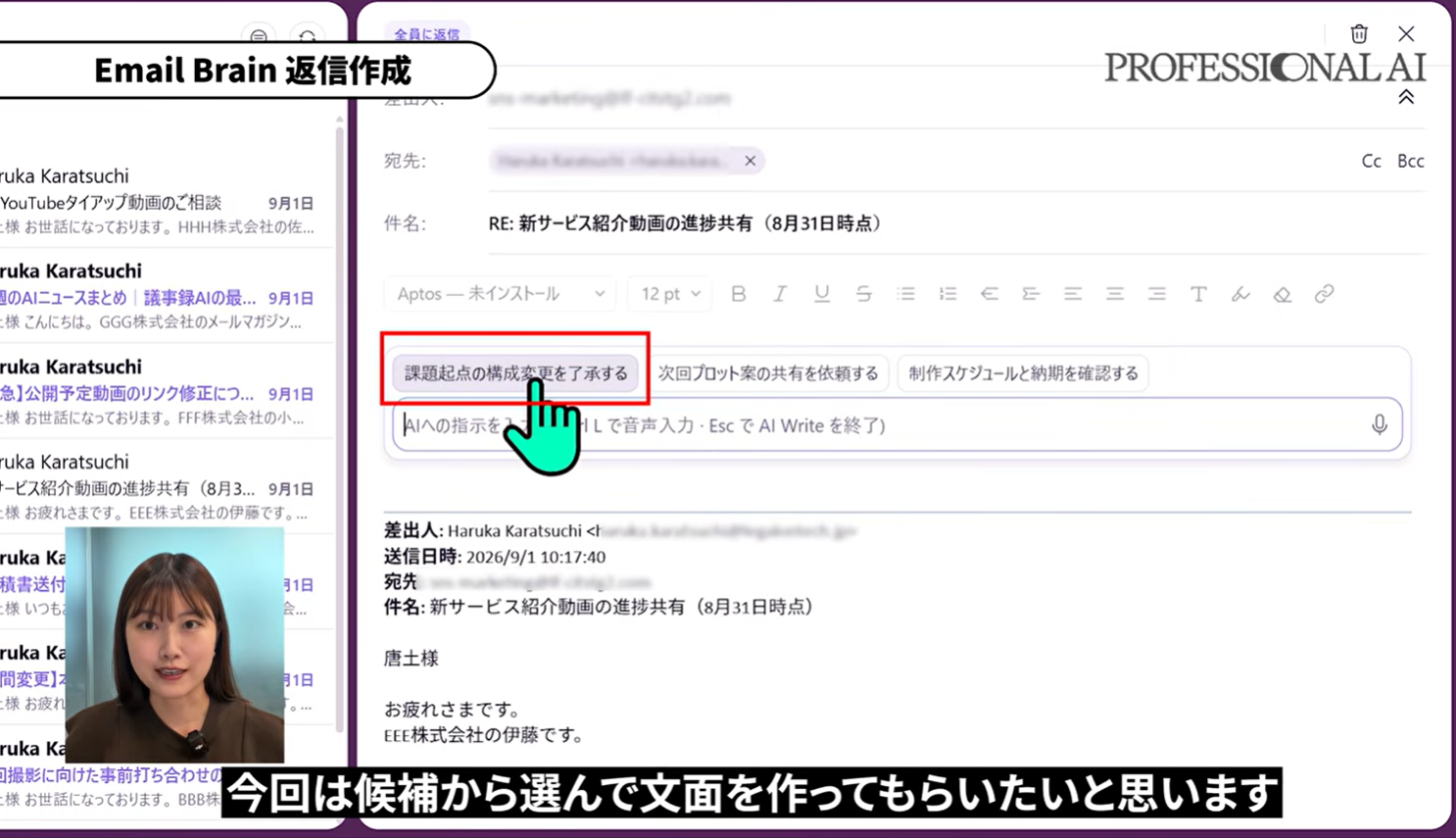
まず、メールを開いて返信ボタンを押すと、AIへの指示を入力する欄が表示されます。ここにどんな返信を書いてほしいかをそのまま入力することもできますし、その上に表示される返信案の候補から選ぶこともできます。

メールを開いて返信ボタンを押すAIへの指示欄に入力

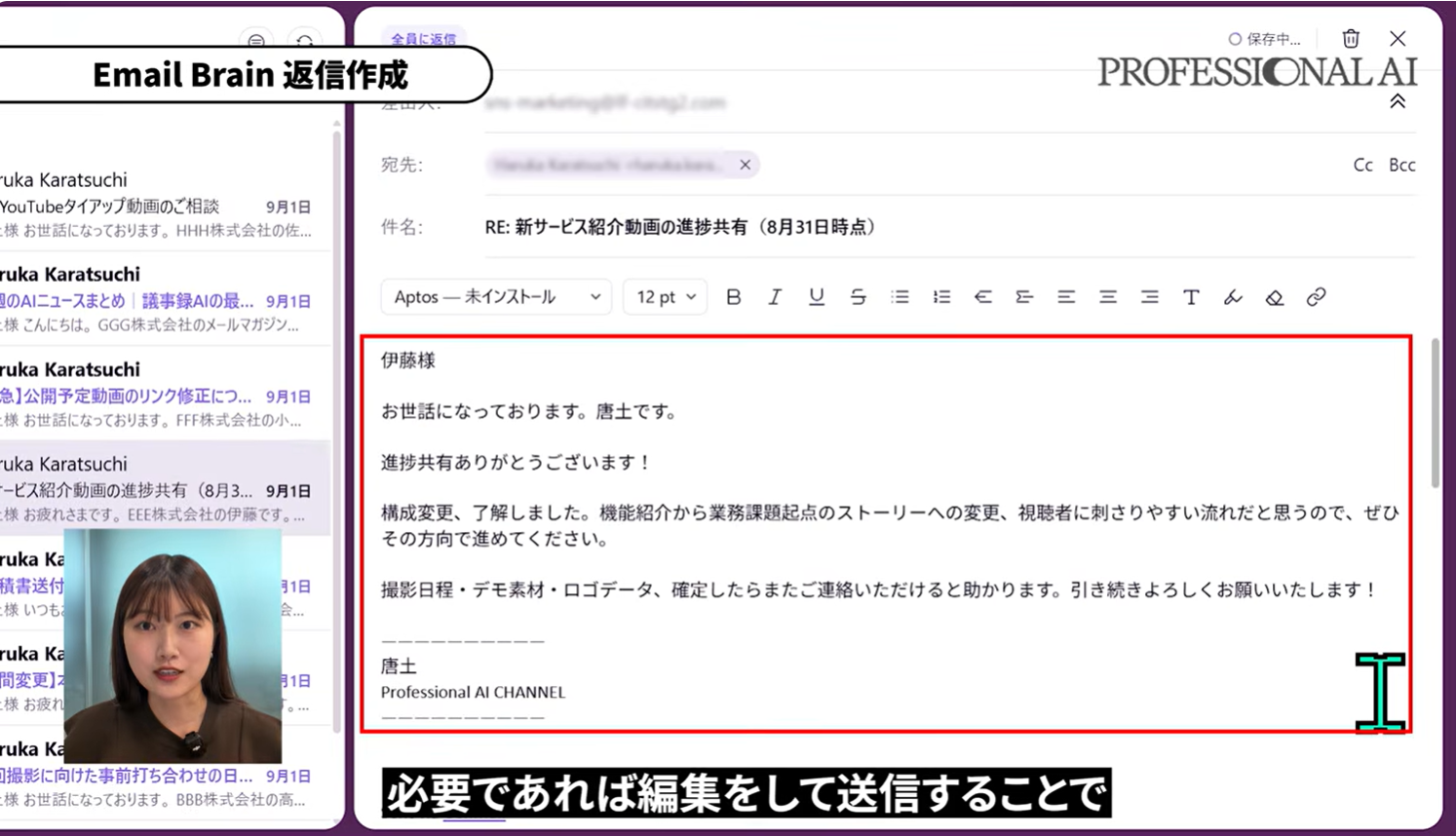
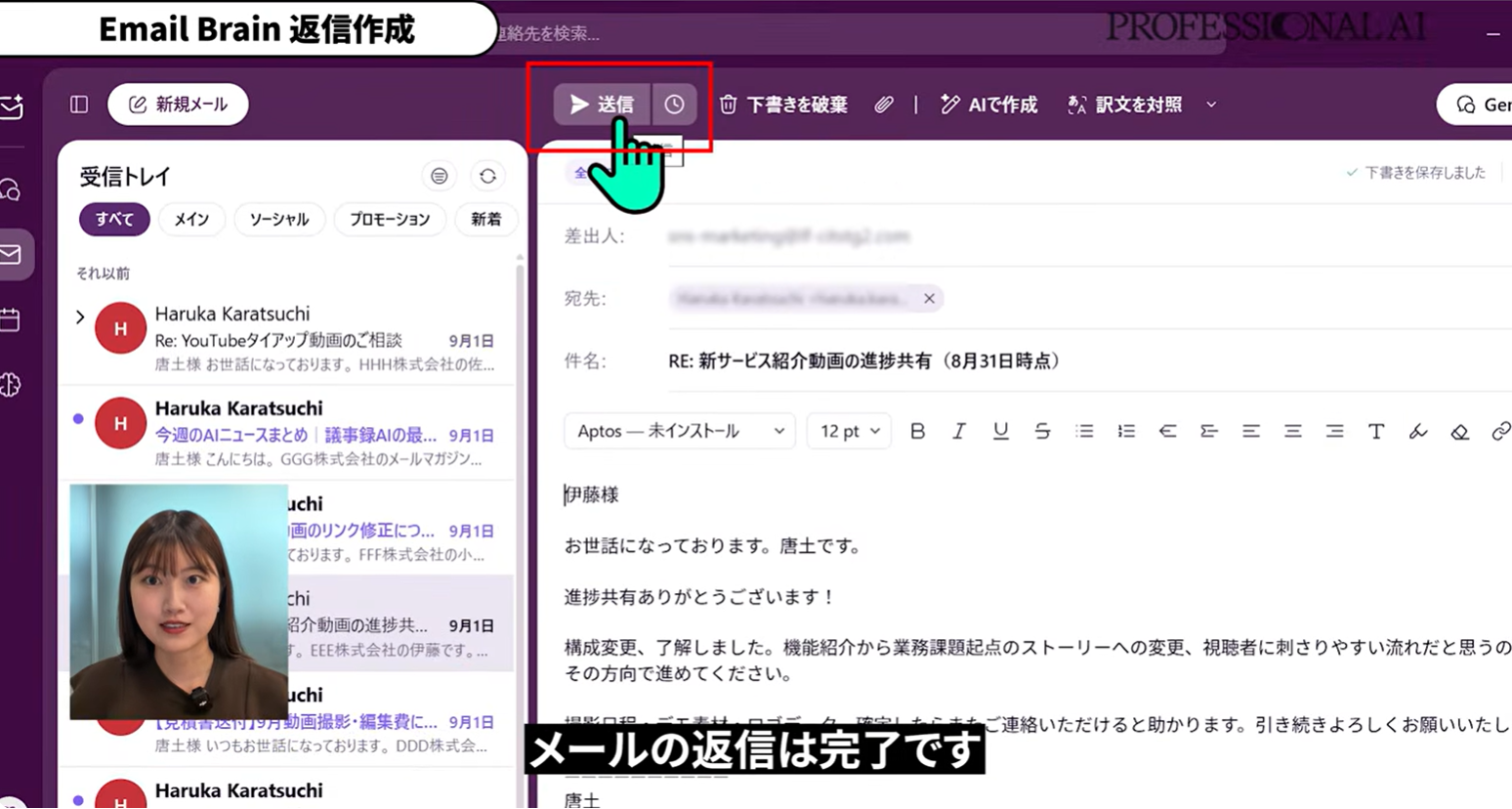
「適用」ボタンを押し、必要であれば編集します。「もっと丁寧に」「もっと短く」とバリエーションを指定することもできるため、修正も簡単です。最後に送信ボタンを押すと返信は完了です。

「適用」ボタンを押し必要であれば編集送信ボタンを押すと送信完了

また、GenMailには「Email Brain」という機能があり、自分の文体や返信の傾向を学習してくれます。使えば使うほど自分らしい文章になっていくため、手直しの手間も徐々に減っていくはずです。

GenMail活用例③:複数のメールのやり取りから提案スライドを作る

GenMailで受け取った情報は、メールの中だけで終わりません。GenMail上のチャットから、そのままスライド作成などに活用できます。

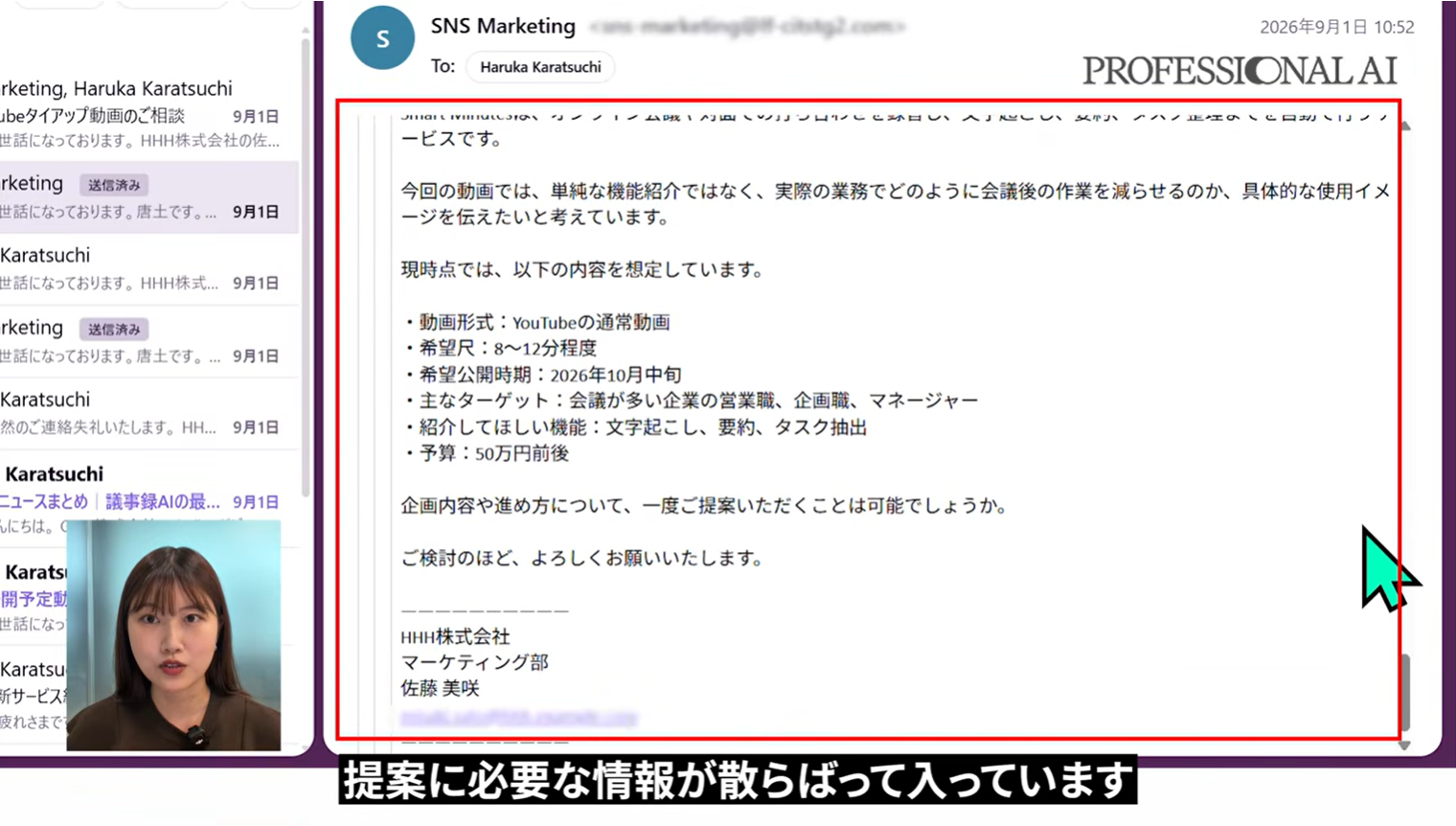
例えば取引先の担当者と、架空のAI議事録サービスのタイアップ動画についてメールでやり取りをした場合、複数のメールの中に、企画の目的、ターゲット、紹介する機能、予算、公開日、KPIなど、提案に必要な情報が散らばっている状態です。

提案に必要な情報がメールに散らばっている状態

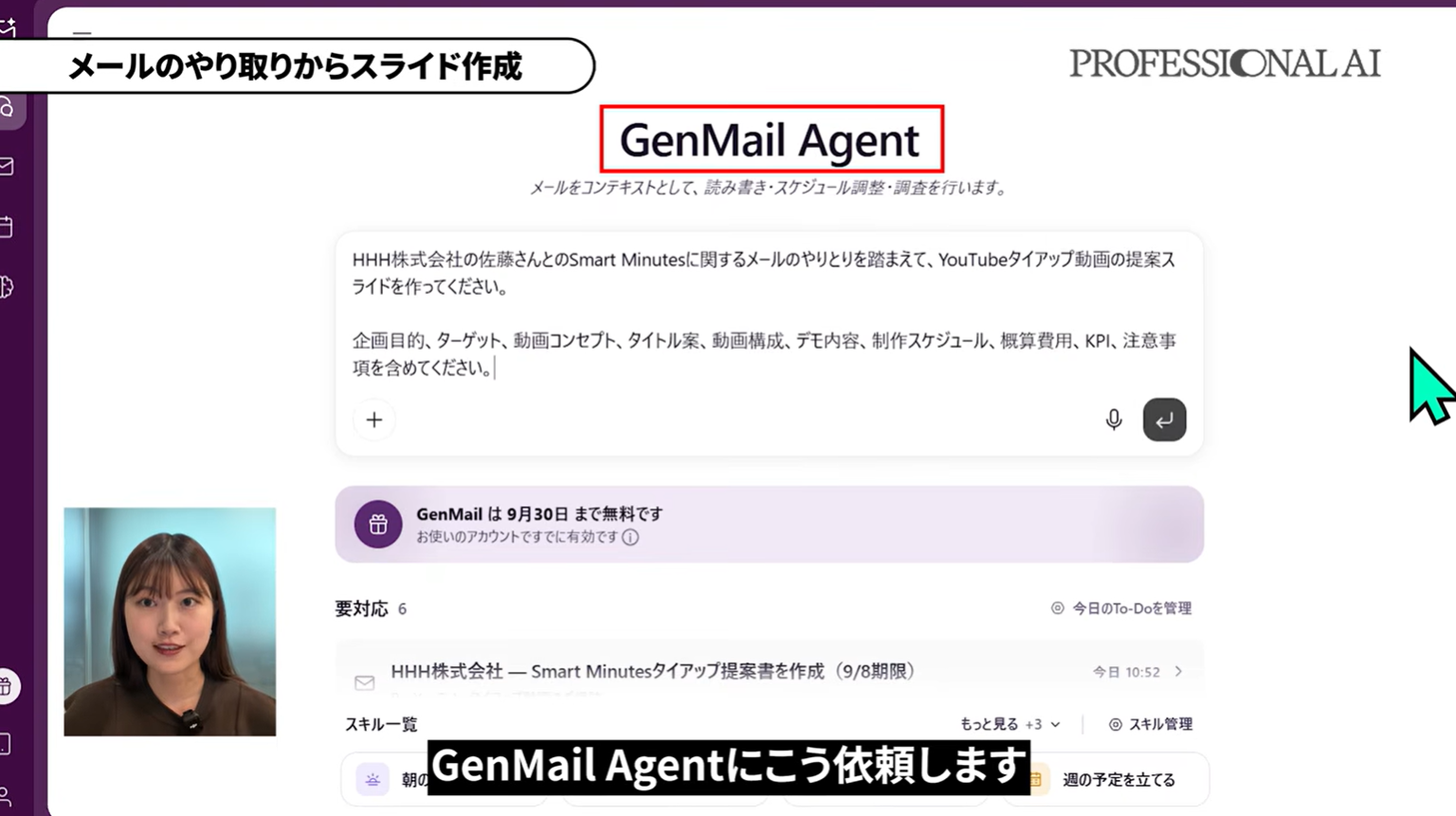
通常であれば、過去のメールを読み返して必要な情報を抜き出し、資料作成ツールに移してから改めて構成を考える必要があります。GenMailなら、GenMailエージェントに次のように依頼するだけです。

HHH株式会社の佐藤さんとのSmart Minutesに関するメールのやり取りを踏まえて、YouTubeタイアップ動画の提案スライドを作ってください。企画目的、ターゲット、動画コンセプト、タイトル案、動画構成、デモ内容、制作スケジュール、概算費用、KPI、注意事項を含めてください。

複数のメールのやり取りから提案スライドを作る

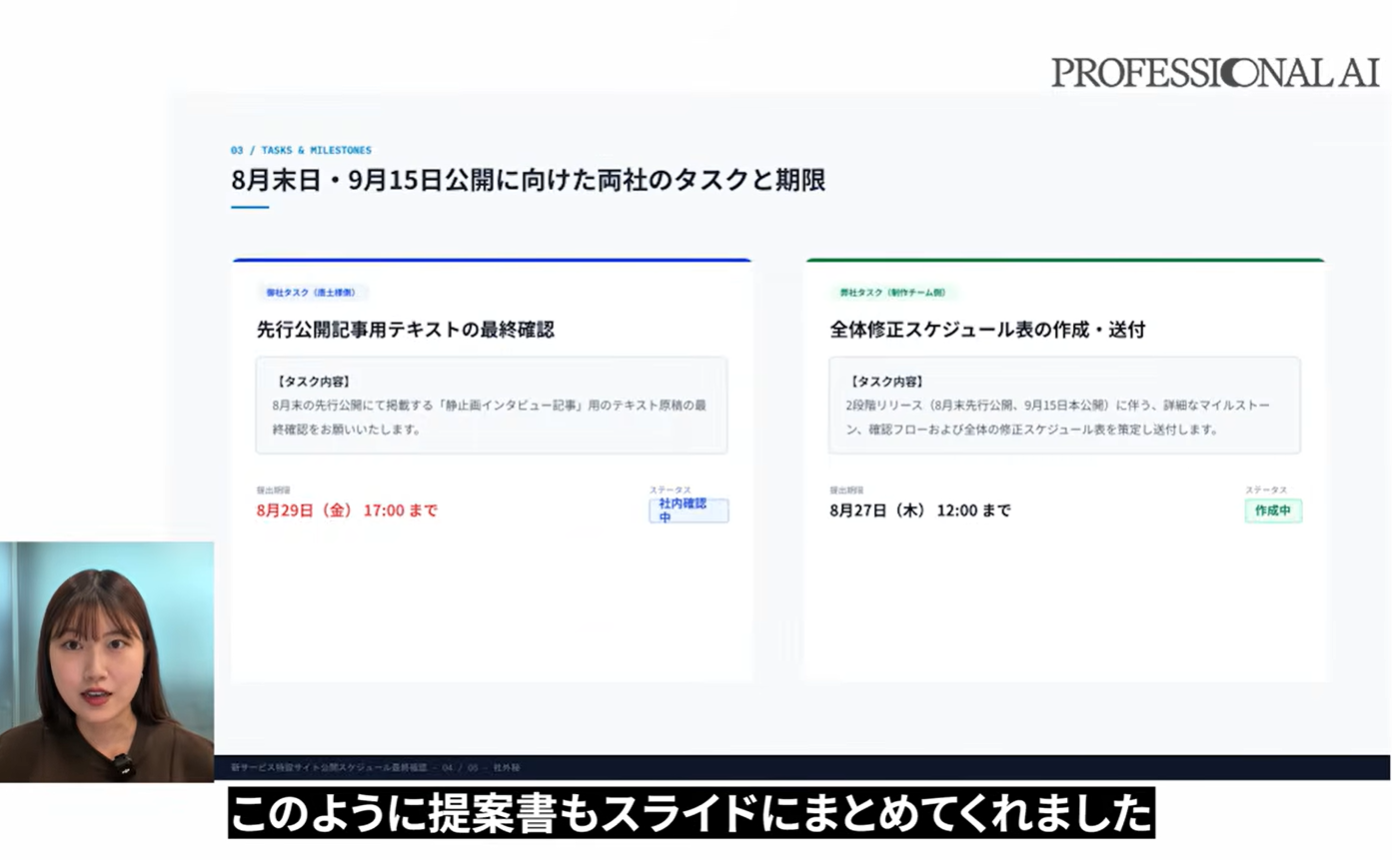
しばらく待つと、提案書がスライドにまとまって出力されました。

この依頼文のポイントは二つあります。一つ目は「誰と」「何についての」やり取りかを明示し、参照すべきメールをAIが特定しやすくしていること。二つ目は、スライドに含めてほしい項目を具体的に列挙していることです。項目を指定しておくことで、提案書として必要な要素が抜け漏れなく盛り込まれます。

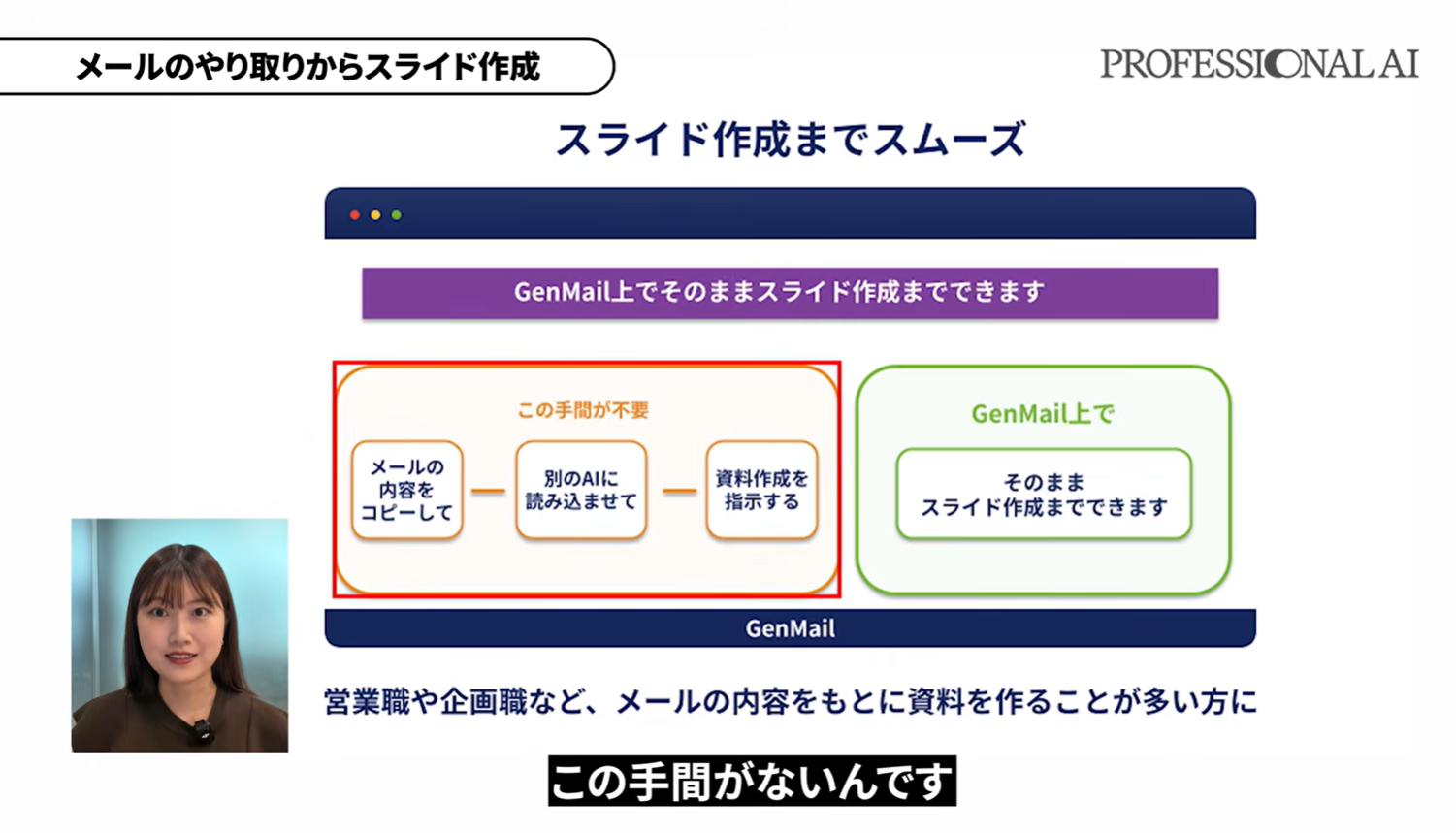
メールのやりとりからスライドの作成がスムーズに

メールの内容をコピーして別のAIに読み込ませ、資料作成を指示する——この手間がなくなるのが大きな価値です。営業職や企画職など、メールの内容をもとに提案書や報告資料を作る機会が多い方には特に重宝する機能といえるでしょう。

Gensparkを使いこなすコツ:記録・整理・活用を一つのツールでつなげる

今回紹介した活用例を振り返ると、Gensparkの新機能を使いこなすコツは次のように整理できます。

  • 会議の音声はセカンドブレインノートで録音し、セカンドブレインに直接取り込む

  • Google、Notion、Slackなど普段使っているツールをコネクターで連携しておく

  • 資料作成時は「日付」「相手」「案件名」など、参照してほしい情報を特定できる言葉を依頼文に入れる

  • スライドに含めたい項目は具体的に列挙して依頼する

これらに共通するのは、「情報をGensparkに集めておくほど、短い指示で質の高いアウトプットが得られる」という考え方です。

AIが参照できる情報が多ければ、ユーザーはデータを探したり貼り付けたりする必要がなくなり、「何を作ってほしいか」を伝えることに集中できます。記録から整理、活用までがシームレスにつながることこそ、今回のアップデートの本質といえるでしょう。

なお、Gensparkのプラスプランは月額約3,800円※で利用できます。複数のAIツールを使い分けている方は、一本化によるコスト面のメリットも検討してみる価値があります。

※表示金額は2026年8月時点の一般的な有料プランをもとにした目安です。実際の料金はご利用プラン・為替等により変動します。

Genspark利用上での3つの注意点

①返信文は送信前に必ず内容を確認する

GenMailが作成した返信文は自動で送信されないため、最終確認は自分で行う前提で使いましょう。

GenMailでは、作成された返信文が勝手に送信されることはなく、送信前に必ず自分で内容を確認して承認する仕組みになっています。これは安心して使えるポイントである一方、確認を形式的に済ませてしまうと、意図と異なる内容を送ってしまうリスクがあります。特に取引先とのやり取りでは、日程や金額などの重要な情報が正しいかを必ずチェックしましょう。

②コネクター連携をしておかないと情報は活用できない

セカンドブレインの真価を発揮させるには、普段使うツールをあらかじめ連携しておく必要があります。

Slackのやり取りを踏まえた提案書作成も、連携していなければ実現できません。セカンドブレインはあくまで「集まった情報」を土台に働く仕組みです。導入したら、まず業務で使っているツールとのコネクター設定から始めると、活用の幅が一気に広がります。

③文体の学習は使うほど精度が上がる

「Email Brain」による「自分らしい文章」は、使い始めから完璧になるわけではありません。

「Email Brain」は自分の文体や返信の傾向を学習して精度を高めていく機能です。使い始めのうちは、生成された文面を自分らしく編集しながら使うことを前提にしておくとよいでしょう。継続して使うことで、手直しの量は少しずつ減っていきます。

まとめ:記録も整理も活用も、Genspark一つに任せる時代へ

今回のアップデートで追加されたセカンドブレインとGenMailにより、会議の記録やメールのやり取りを、それぞれ別のツールで管理する必要がなくなりました。情報をGensparkに集めることで、議事録作成や返信文の作成、さらには提案書の作成までがシームレスにつながります。

特に、会議やメールの内容をもとに資料を作る機会が多い方にとっては、「コピーして、貼り付けて、整理して」という作業がゼロになるインパクトは大きいはずです。

複数のAIツールを使い分けている方や、議事録・メール対応に時間を取られている方は、まずはGensparkのコネクター連携から試してみてはいかがでしょうか。

Professional AI Media編集部
執筆

Professional AI Media編集部

株式会社On Technologiesが運営する「AIによる業務変革と成長を支援する Professional AI Media」を編集しています。

Google 検索で Professional AI Media の記事を見つけやすくなります