【無料で使える勤怠アプリ登場】AIで勤怠を自動で記録

今すぐダウンロード

知らないと損!仕事で使うべきGeminiの3つの機能|メール・Web要約・動画要約

知らないと損!仕事で使うべきGeminiの3つの機能|メール・Web要約・動画要約

「取引先への返信メール、失礼のない言い回しを考えるだけで時間が過ぎてしまう」「英語の公式サイトを読まなきゃいけないのに、長すぎて手が止まっている」「申し込んだウェビナーや会議の録画が、見返せないまま溜まっていく」——。こうした日々の小さな面倒ごとは、Geminiの使い方を少し広げるだけで一気に軽くなります。

この記事では、LegalOn Technologiesが公開した動画「【知らないと損】Gemini使うなら、この3つの機能を使ってください」の内容をもとに、チャット以外で使えるGeminiの便利機能3つと、その実務での活用法を解説します。
Geminiとは?「チャット画面で質問するだけのツール」ではありません

Geminiは、Googleが提供する生成AIで、チャット画面だけでなくGmailやChrome、YouTubeなど普段使っているGoogleのサービスの中から直接呼び出せるのが特長です。

多くの人はGeminiを「専用のチャット画面を開いて質問するもの」と捉えています。もちろんそれも便利な使い方ですが、毎回チャット画面に移動し、背景を説明し、資料をコピーして貼り付けるという手間がかかります。

今回紹介する3つの機能は、いずれも「今作業している画面のまま」Geminiを使えるものです。作業を中断せずにAIの手を借りられるため、1回あたりの時短は小さくても、毎日積み重なると大きな差になります。特別な準備も必要なく、今日からすぐに試せます。

Geminiのおすすめ機能3選

ここからは、Gmailの文書作成サポート、Gemini in Chrome、動画の読み込み機能の3つを、具体的な業務シーンに沿って紹介します。

Geminiのおすすめ機能①:Gmailの「文書作成サポート」機能

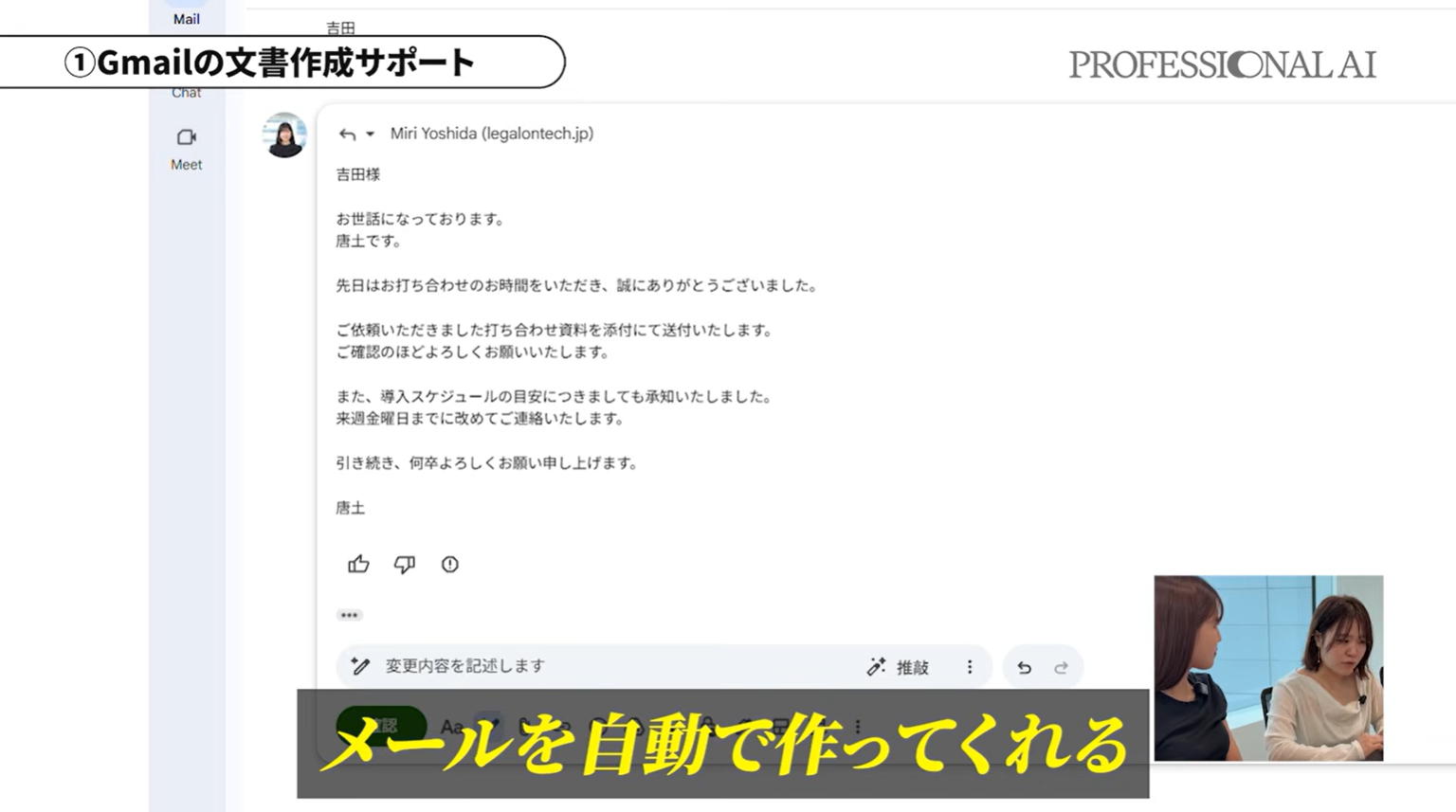
取引先や社内の相手にメールを返信するとき、内容は決まっているのに「どういう言い回しにしよう」と悩んで手が止まることはよくあります。特に日本のビジネスメールは、失礼のない表現かどうかに気を配る必要があり、ゼロから文面を組み立てるのは意外と負担が大きい作業です。

Gmailの「文書作成サポート」を使えば、この最初の一歩をGeminiに任せられます。

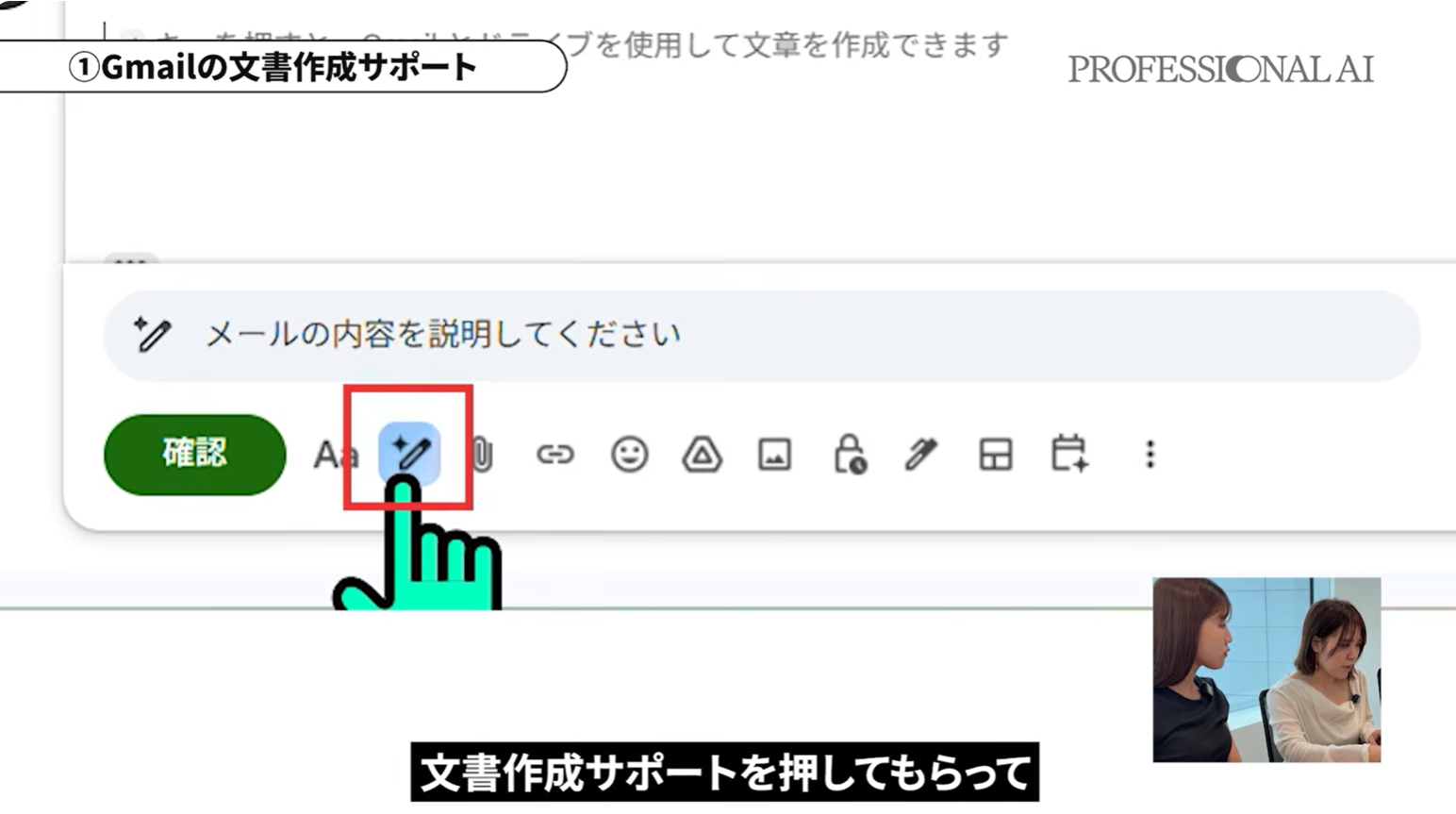
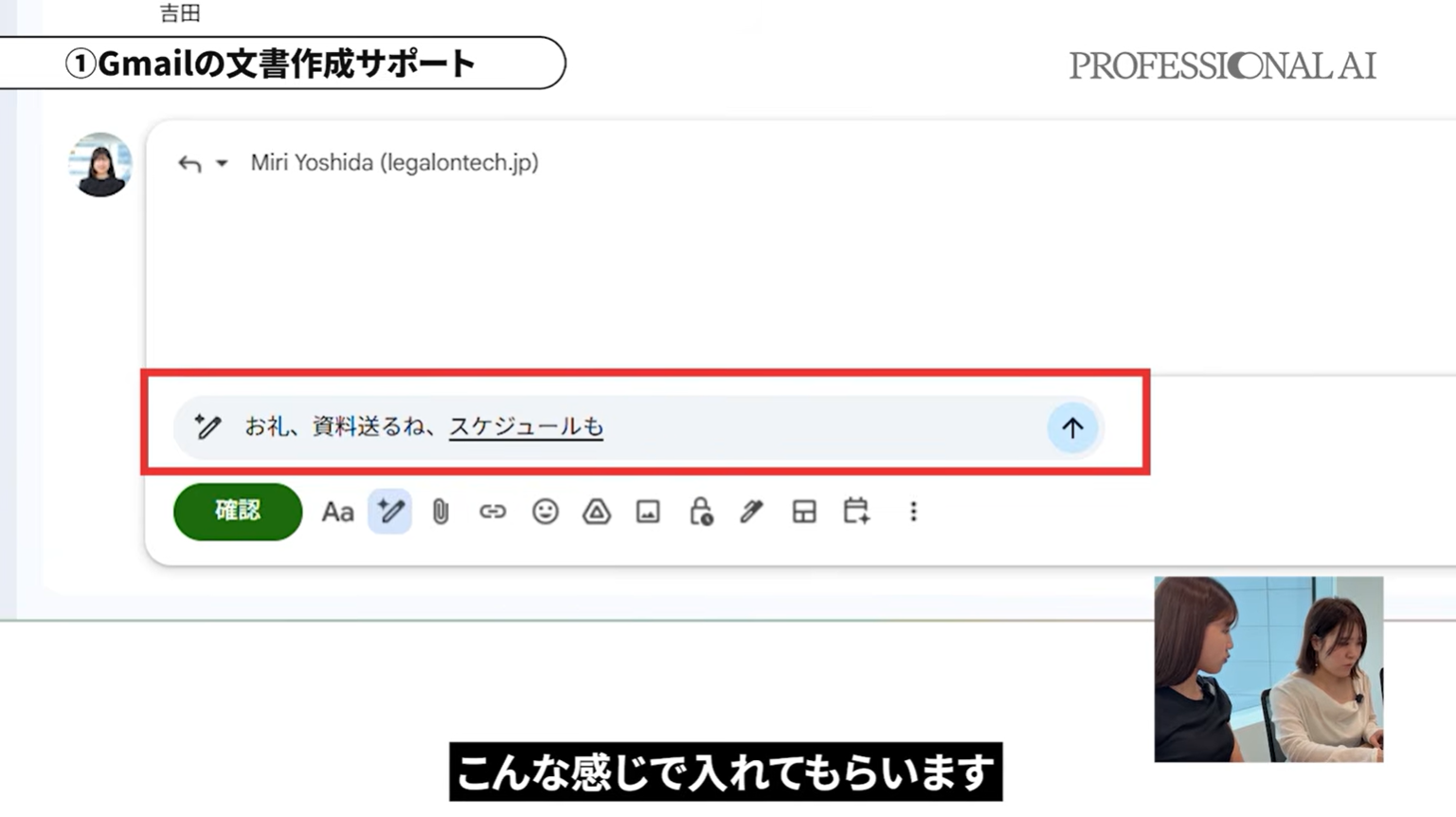
メールの新規作成画面や返信画面を開くと、画面の下のほうにアイコンが並んでいます。その中から文書作成サポートを選び、書きたいことを箇条書きや単語のレベルで入力するだけで、整ったメール文面を作成してくれます。

文書作成サポートを選び書きたいことを箇条書きや単語のレベルで入力整ったメール文面を作成してくれます

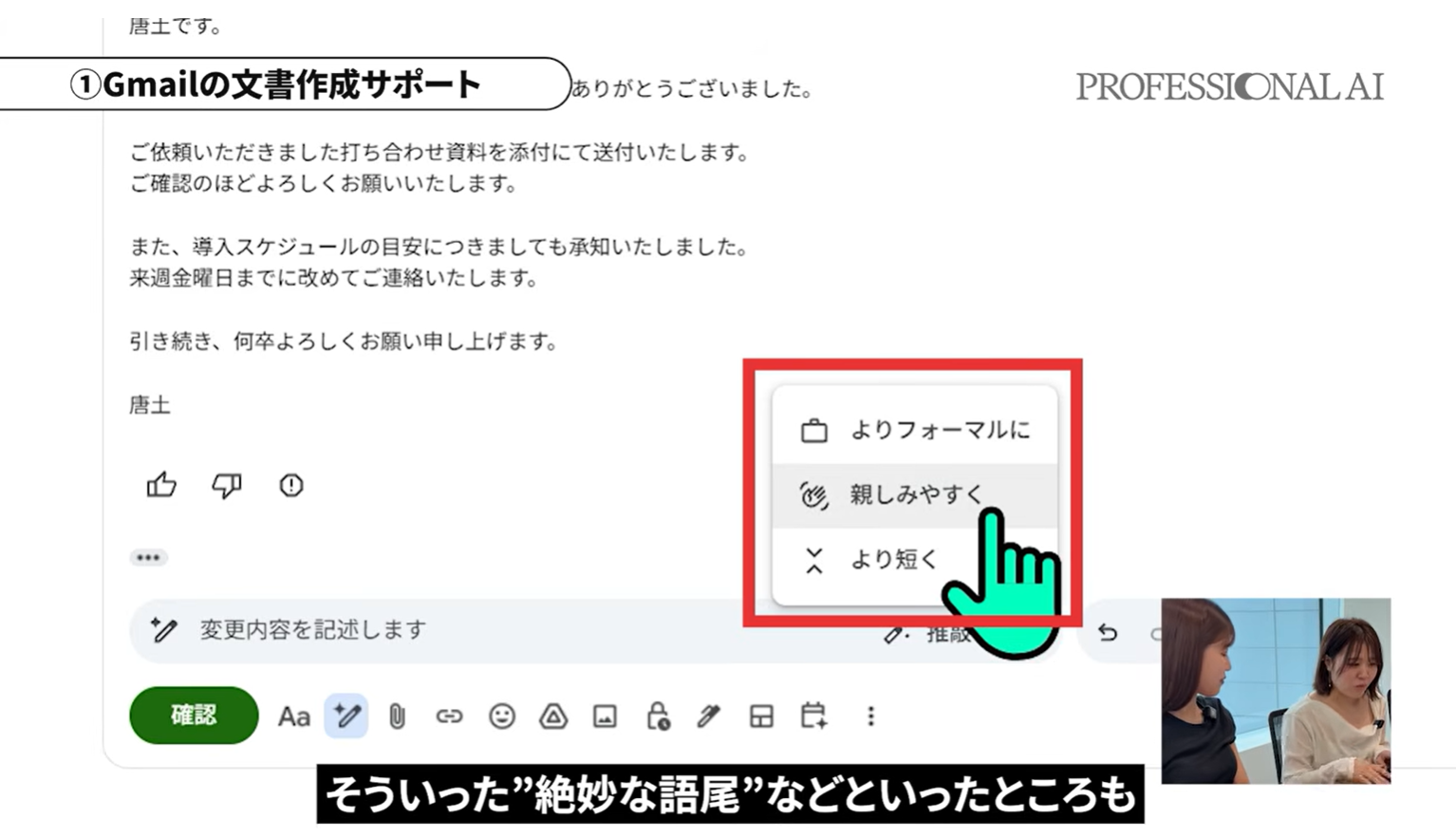
さらに便利なのが、文面のトーン調整です。「この相手にはもう少し親しみやすくしたい」「ここはもっとフォーマルにしたい」といった微妙なニュアンスに合わせて、ボタンを押すだけで文面全体をまとめて書き換えてくれます。自分で一文ずつ直す必要がないため、相手に合わせた微調整にかかる時間も大きく減らせます。

文面のトーン調整で

ポイントは、最初から完成された文章を入力しようとしないことです。伝えたい要点だけを短く並べれば、言い回しや敬語の組み立てはGeminiが補ってくれます。メールの返信が日常的に多い人ほど、効果を実感しやすい機能です。

Geminiのおすすめ機能②:Gemini in Chrome

Gemini in Chrome活用例1|英語のWebページの概要をつかむ

自社の海外向け公式サイトや海外の業界ニュースなど、英語で書かれたページを読む必要があるのに、英語が苦手で概要すら把握できていないという状況は珍しくありません。Chromeの自動翻訳で日本語表示にする方法もありますが、ページが長いと最後まで読む時間がとれないのが実情です。

そこで使えるのがGemini in Chromeです。

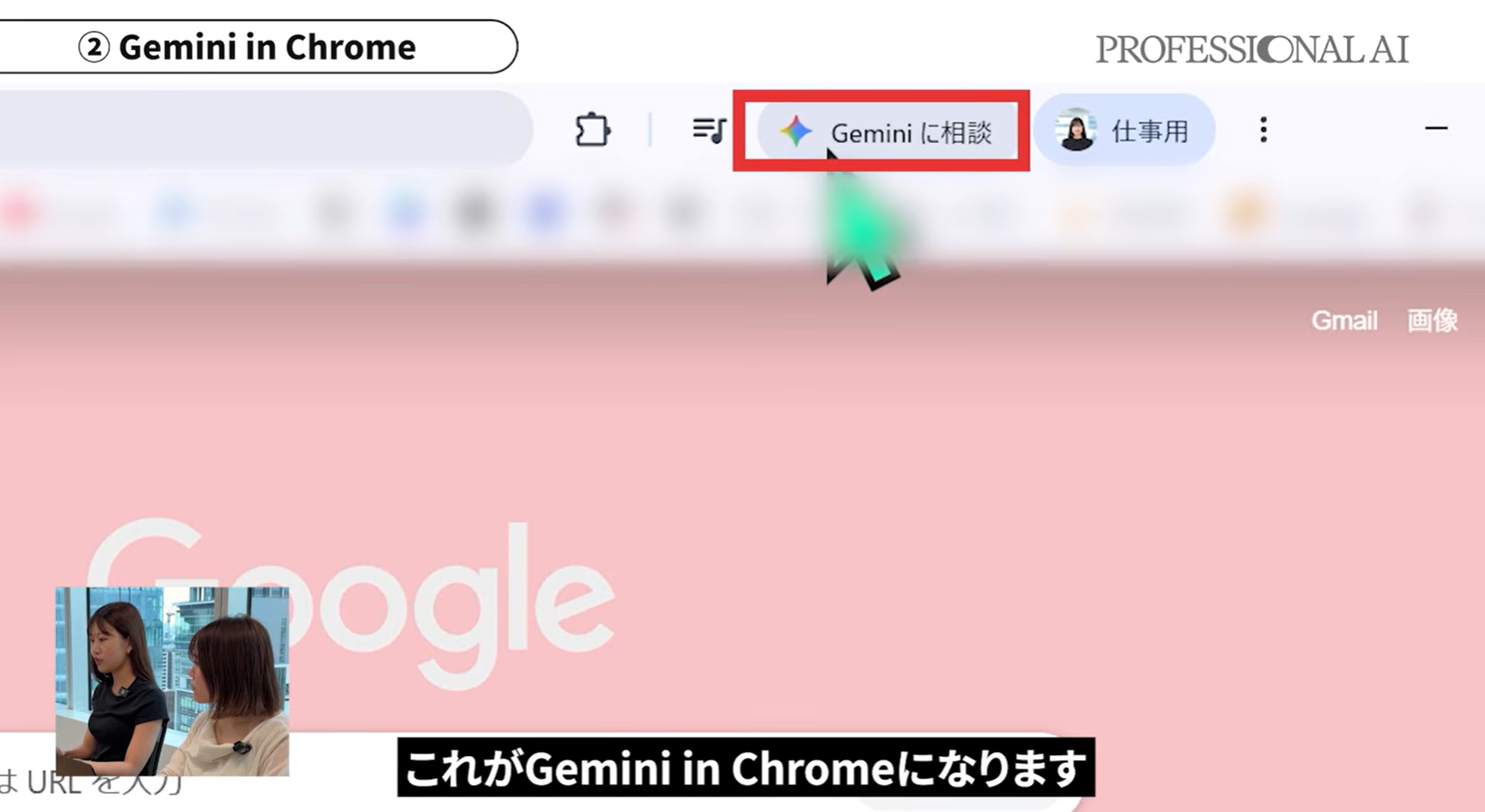
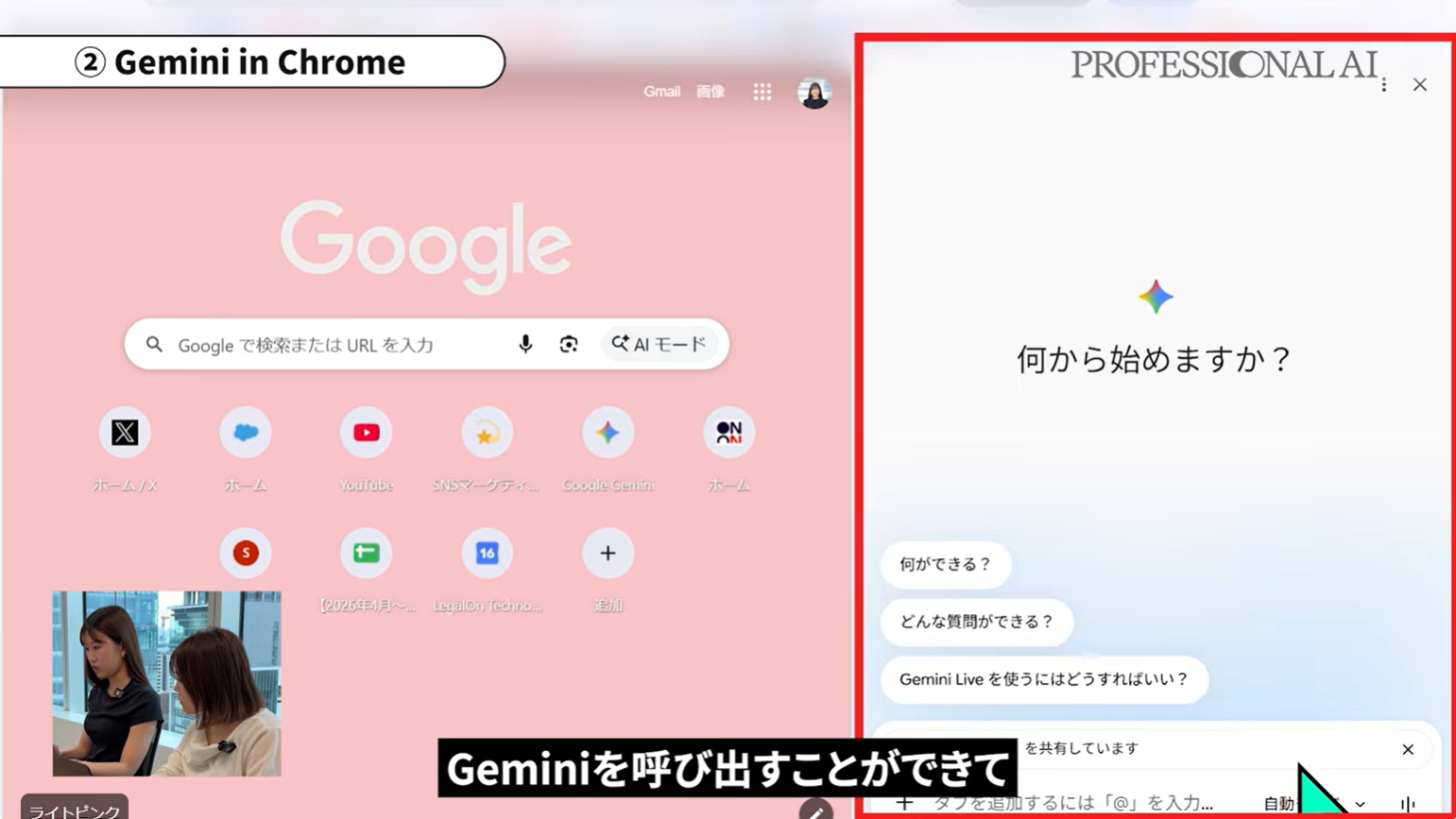
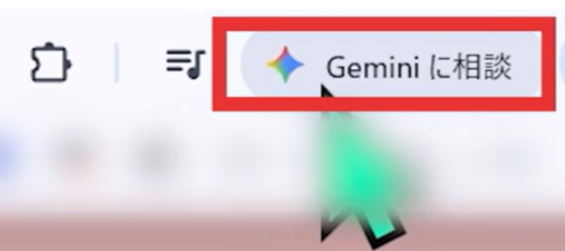
Chromeの画面右上にある「Geminiに相談」のマークを押すと、Geminiを呼び出せます。

Chromeの画面右上にある「Geminiに相談」のマークを押すGeminiを呼び出

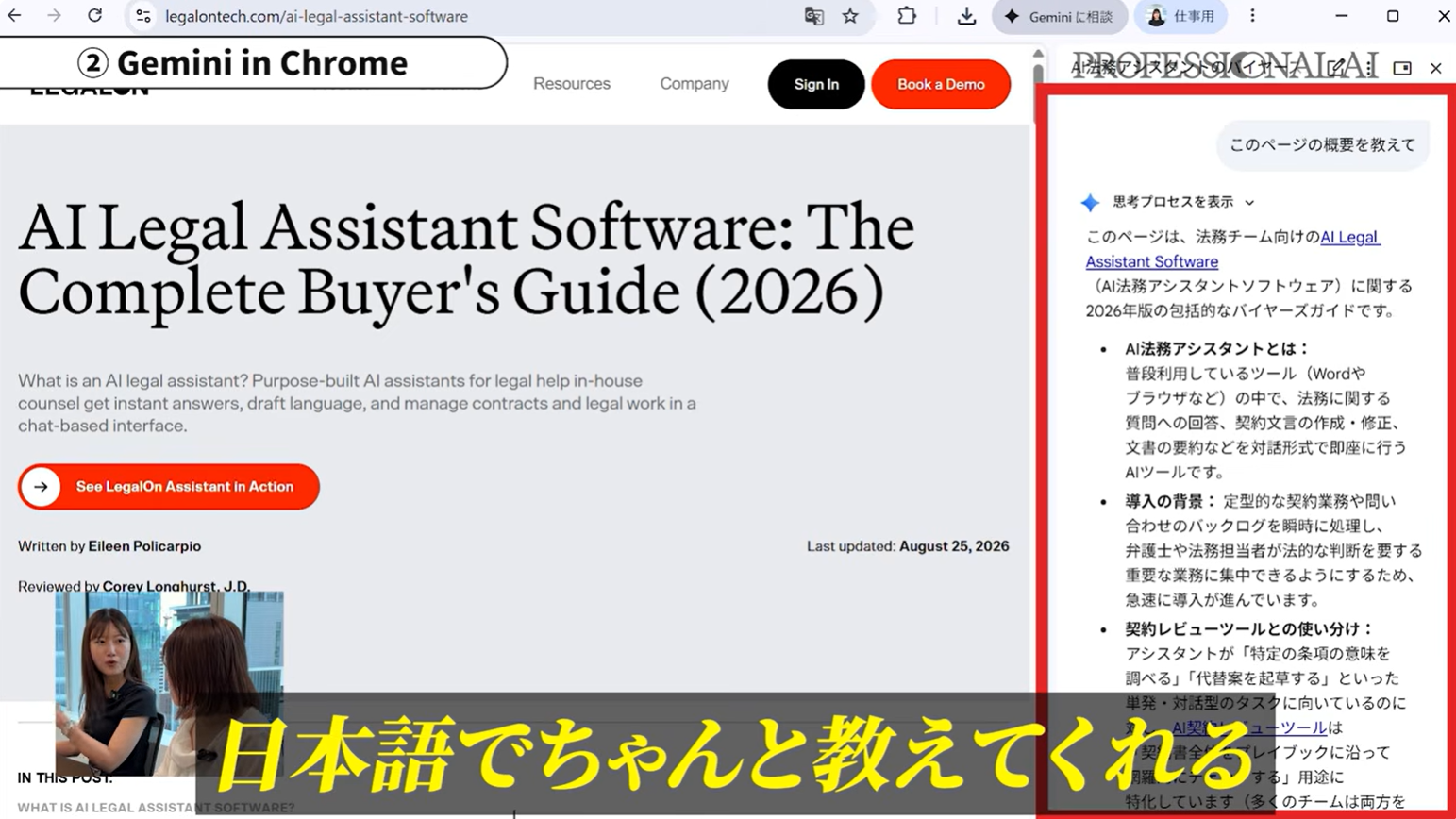
Geminiは今開いているページの内容を読み取ったうえで回答するため、ページを開いた状態で「このページの概要を教えて」を入力して送るだけです。

これだけで、そのページが何について書かれているのかを日本語でまとめてくれます。英語だけでなく、中国語など他の外国語のページでも同じように使えます。

そのページが何について書かれているのかを日本語でまとめてくれます

この使い方のポイントは、本文のテキストをコピーして貼り付ける作業が一切いらないことです。ページを開いているだけでGemini側が内容を読み取るため、「要は何を言っているのかだけ知りたい」というときに、最短で答えにたどり着けます。

Gemini in Chrome活用例2|スプレッドシートの修正理由を文章にする

Gemini in ChromeはWebサイトの要約だけでなく、Googleスプレッドシートでの文章作成にも役立ちます。たとえばセミナーのスクリプトをスプレッドシートで管理していて、隣の列に修正案を書き込むような場面です。

修正案そのものは自分で考えられても、「なぜ直すのか」という修正理由を、相手に誤解なく伝わるきれいな文章にするのは手間がかかります。通常のチャットで相談しようとすると、Geminiの画面に移動して「こういう背景で、こういう修正をしたい」と状況を一から説明しなければなりません。

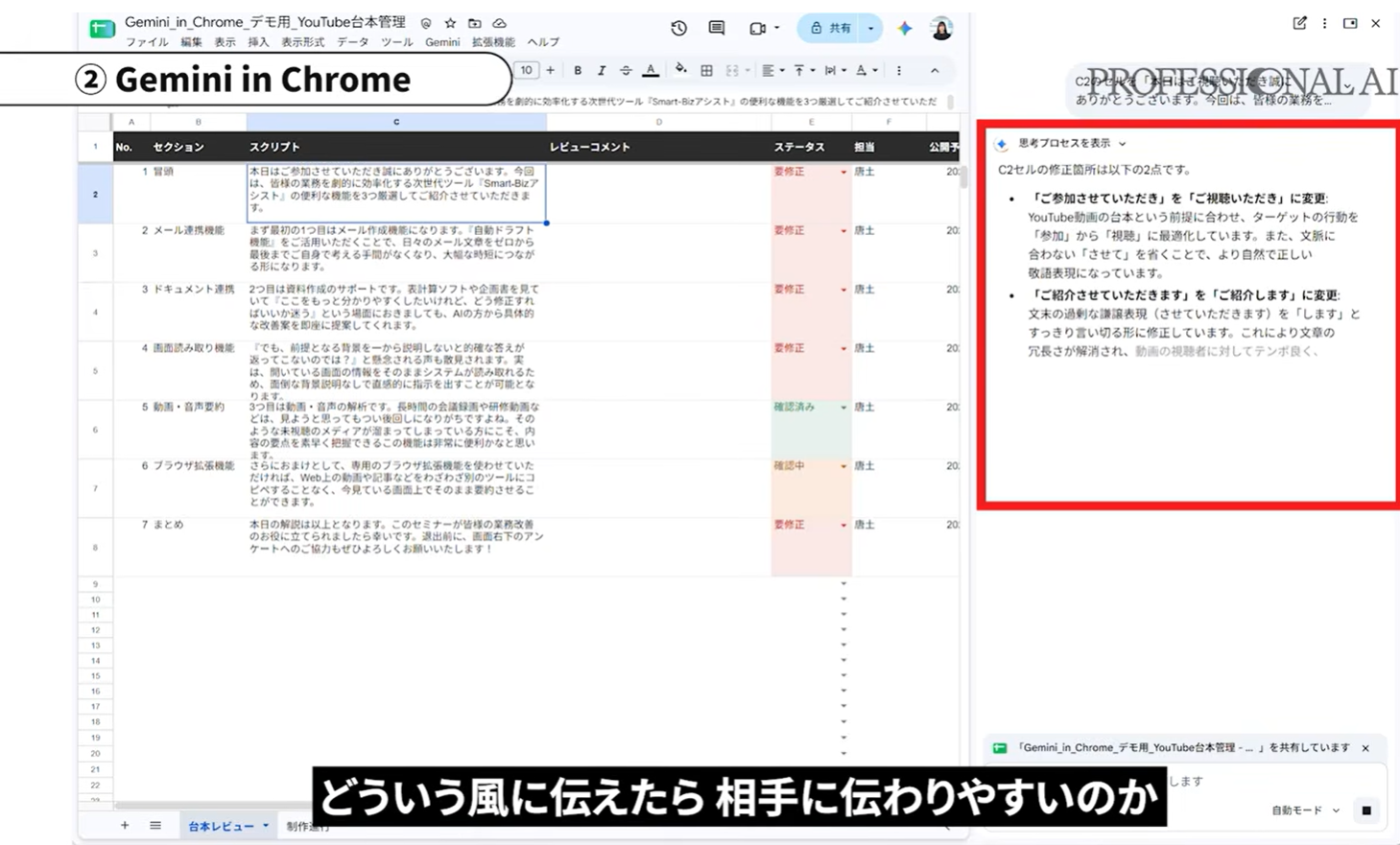
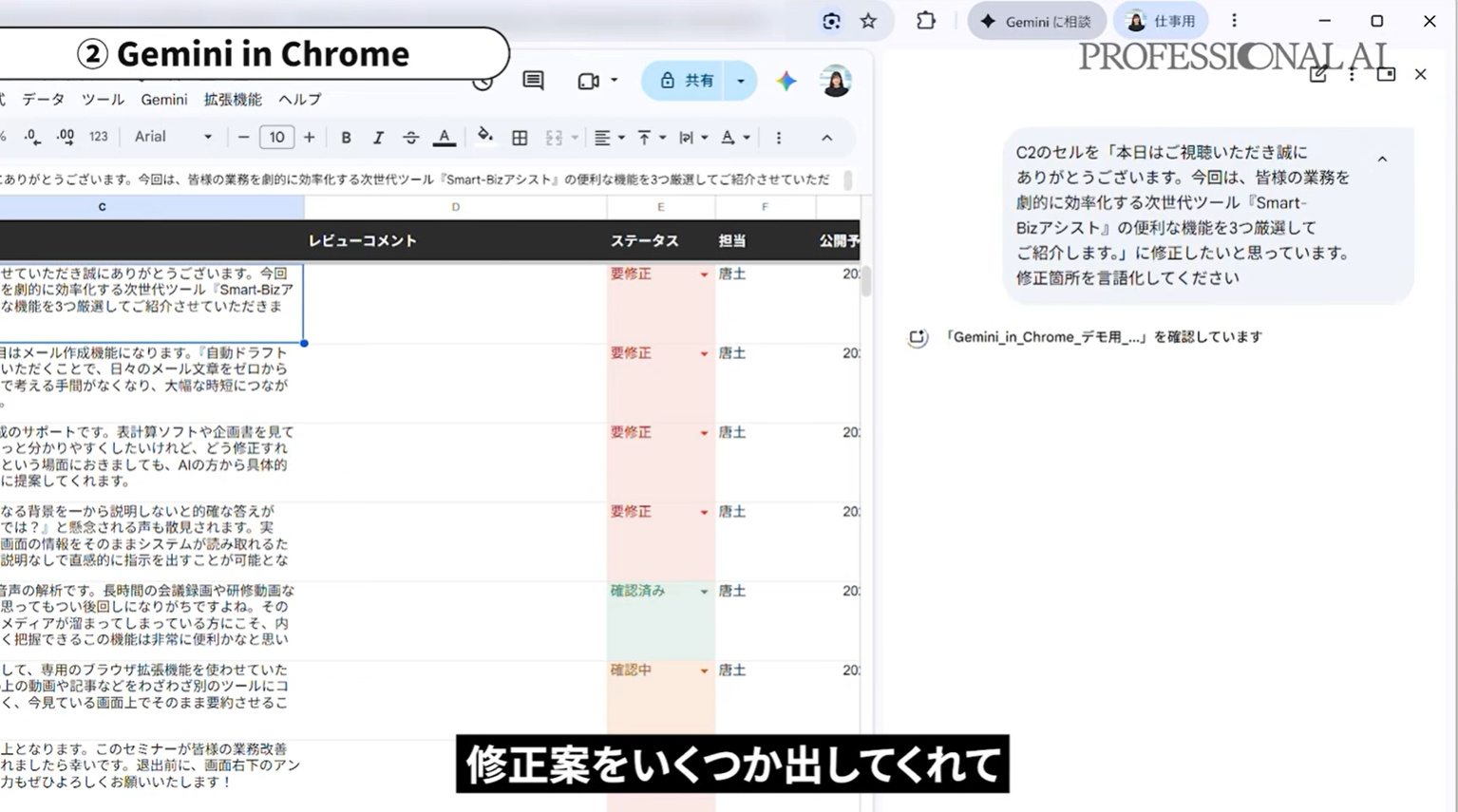
Gemini in Chromeなら、スプレッドシートを開いたまま「Geminiに相談」のマークを押し、ページを共有したうえで、簡単な依頼を入力するだけです。

スプレッドシートの修正理由を文章にする①スプレッドシートの修正理由を文章にする②

短い依頼でも、Geminiはシートの内容を踏まえて修正理由の案をいくつか出してくれます。どう伝えれば相手に伝わりやすいかまで考慮してくれるため、そのまま使える表現が見つかりやすいのが特長です。

背景説明をわざわざ書かなくてよく、作業を中断せずに同じ画面で完結する点が、実務では大きなメリットになります。

Tips:スプレッドシートのGeminiとGemini in Chromeは役割で使い分ける

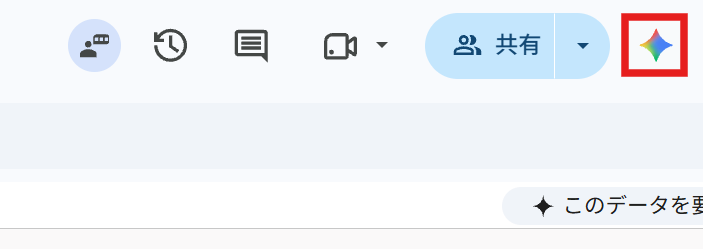
Googleスプレッドシートには、画面右上にGeminiのマークがあり、ここからもGeminiを呼び出せます。Gemini in Chromeとどちらを使えばよいのかは迷う人が多い点ですが、両者は得意なことが異なるため、役割で使い分けるのがおすすめです。

  • スプレッドシート上のGemini:条件付き書式を設定して特定のセルに色をつける、関数を入れるなど、シートを直接編集する作業に向いています。

    スプレッドシート上のGemini
  • Gemini in Chrome:文章の壁打ちや、Web上の情報を引っ張ってきて何かをしたいときなど、考える作業に向いています。

    Gemini in Chrome

使い分けの基準は、「シートそのものを操作するのか」「シートを見ながら考えるのか」です。スプレッドシート上のGeminiはそのシートの編集に特化しているため、手を動かす作業を任せるのに適しています。一方、Gemini in Chromeは開いているページを読み取りつつ自由に相談できるため、考える作業の相談相手として使うのに適しています。

また、Gemini in Chromeは無料ユーザーでも使えます。Geminiを有料契約していない人でも、まずはGemini in Chromeから試してみると、日常業務での活用イメージがつかみやすくなります。

Geminiのおすすめ機能②:動画の直接読み込み

3つ目の機能は、Geminiに動画を直接読み込ませる機能です。

動画の直接読み込み機能の活用例1|動画概要の整理

「後で見よう」と思っていた動画が溜まっている人は多いのではないでしょうか。1分の動画ならすぐ見られますが、10分、20分となると、まとまった時間を確保するのは簡単ではありません。

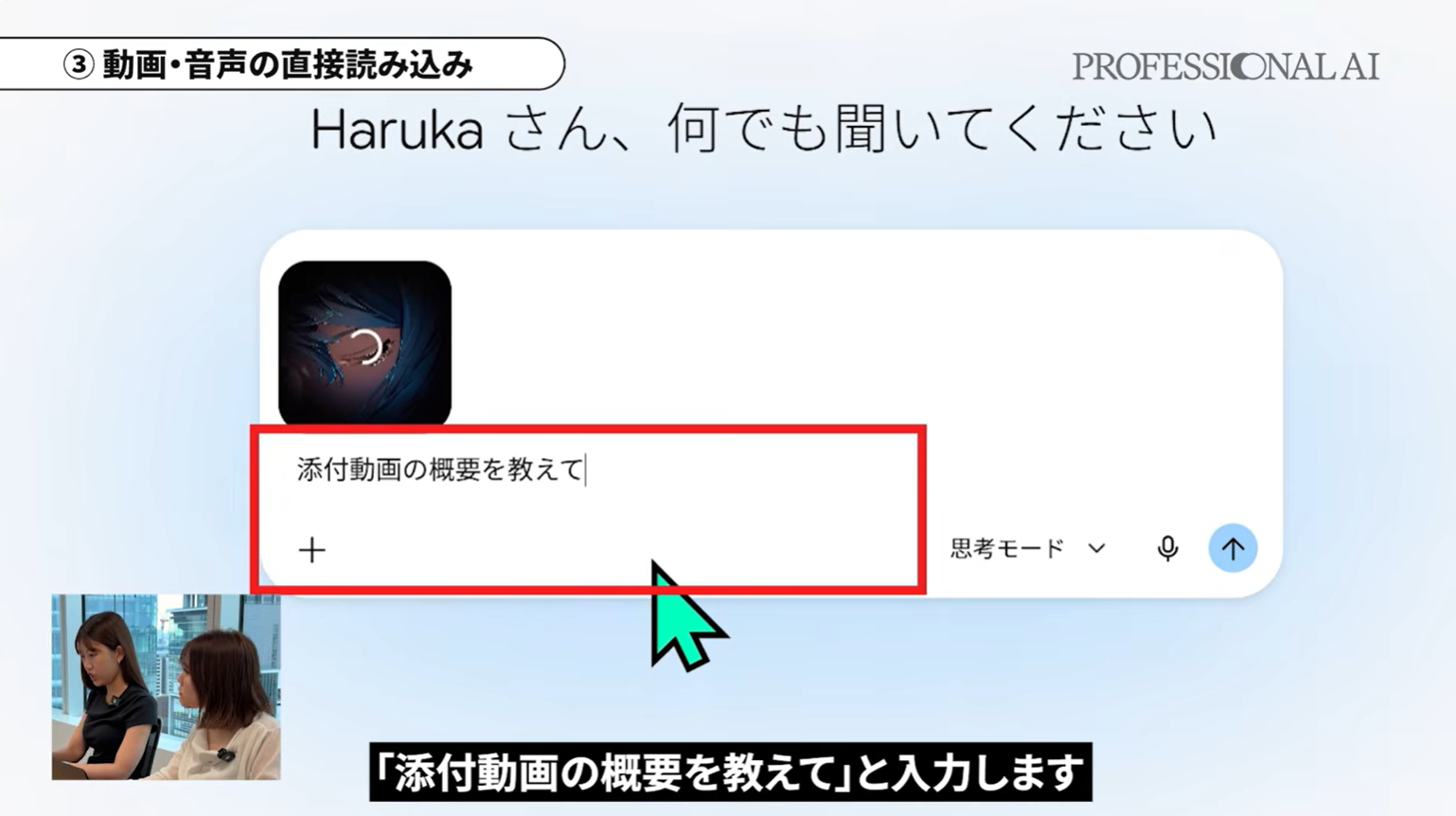
使い方はシンプルで、MP4の動画ファイルをGeminiにアップロードし、「添付動画の概要を教えて」を入力するだけです。

「添付動画の概要を教えて」を入力

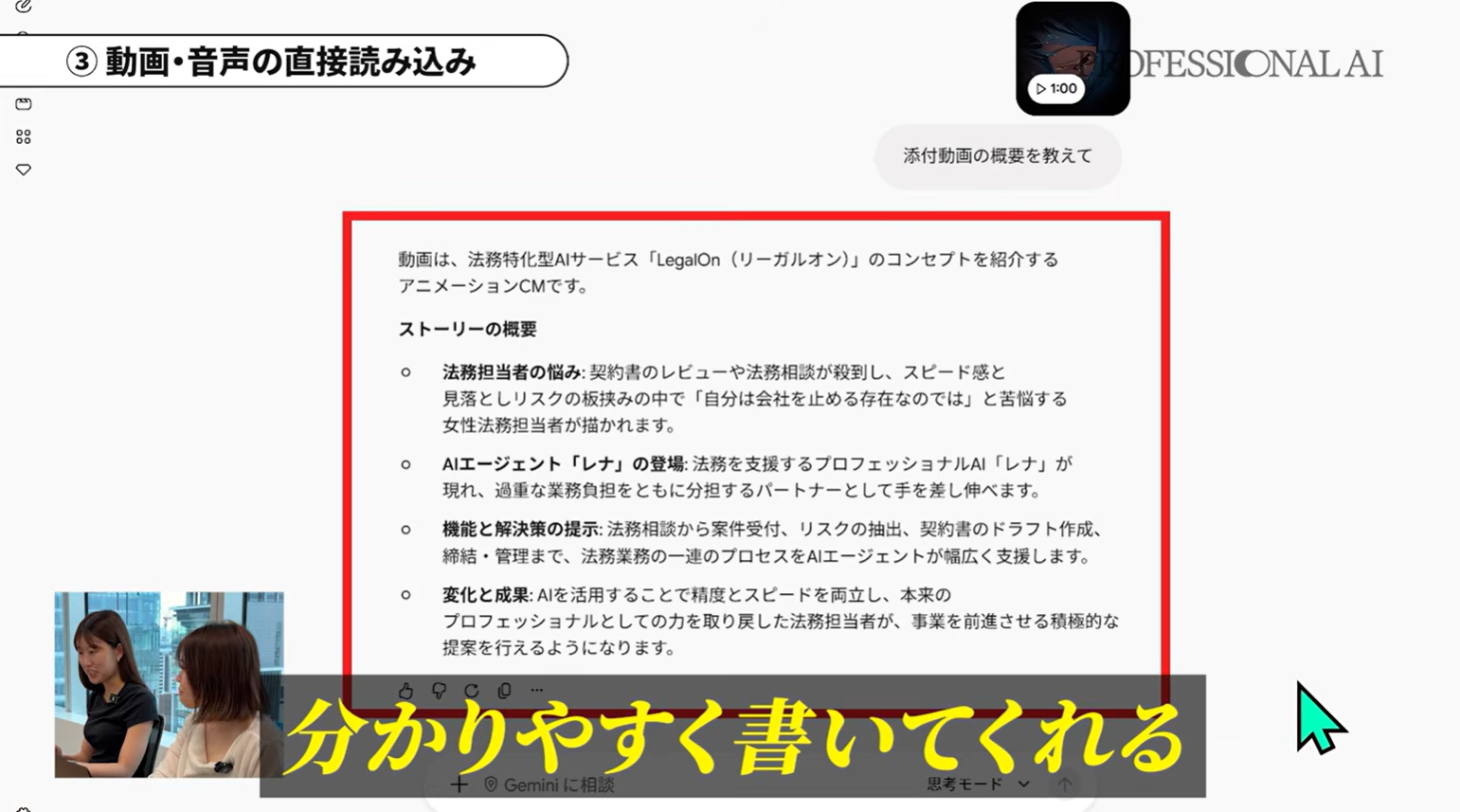
これだけで、何の動画なのかを簡潔に分かりやすくまとめてくれます。動画を最初から最後まで見なくても、一度のやり取りで内容をつかめます。

内容をわかりやすくまとめてくれる

ポイントは、文字起こしデータを用意する必要がないことです。動画の内容をAIに要約させる場合、一度文字起こしをしてからテキストを渡す手順を挟むのが一般的でした。Geminiなら動画のデータをそのまま渡せるため、その手間がまるごと省けます。

動画の直接読み込み機能の活用例2|会議の録画から議事録形式の要約を作る

動画の読み込み機能は、Web会議の録画にもそのまま使えます。先日の会議の内容を確認したいのに、録画を頭から見返す時間がない。そのようなときに役立つ使い方です。

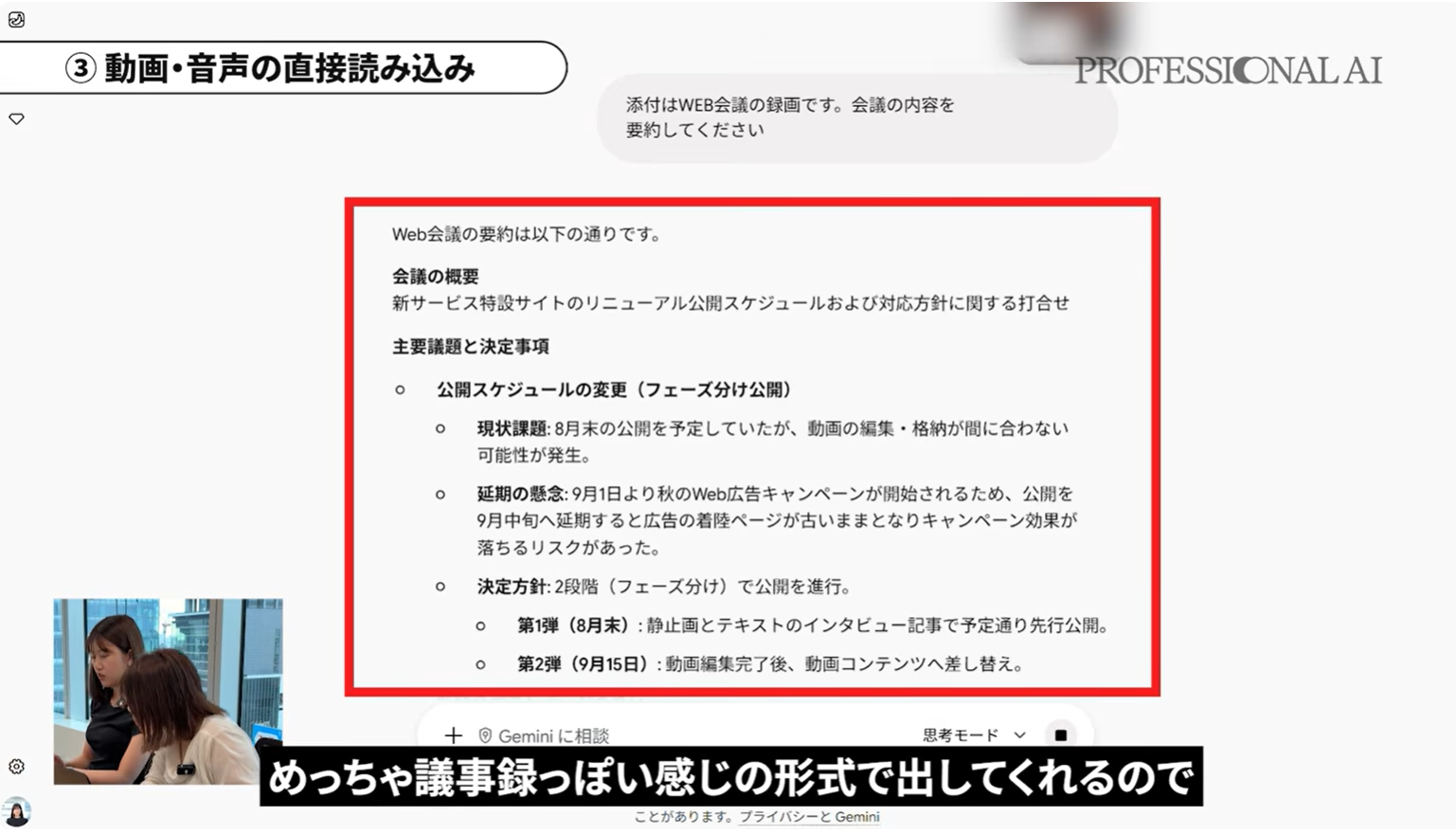
動画の場合と同じように録画ファイルをアップロードし、「添付はWeb会議の録画です。会議の内容を要約してください。」を入力して送信します。

特に形式を指定しなくても、概要・決まったこと・ネクストアクションに整理された、議事録のような形式でまとめてくれます。会議のポイントにすぐたどり着けるため、録画をいちいち見返す手間がなくなります。

会議の録画から議事録形式の要約を作る

依頼文のポイントは、最初に「これは何の動画か」を一言添えていることです。会議の録画だと伝えることで、要約の観点が会議向けに定まりやすくなります。また、社内で決まった議事録のフォーマットがある場合は、その形式を指示すればそのとおりに出力してくれます。

おまけ:YouTube上のGemini

おまけとして、YouTubeの動画を要約したいときの方法も紹介します。YouTubeの画面上でもGeminiを使うことができ、動画ファイルをダウンロードしたりアップロードしたりする必要はありません。

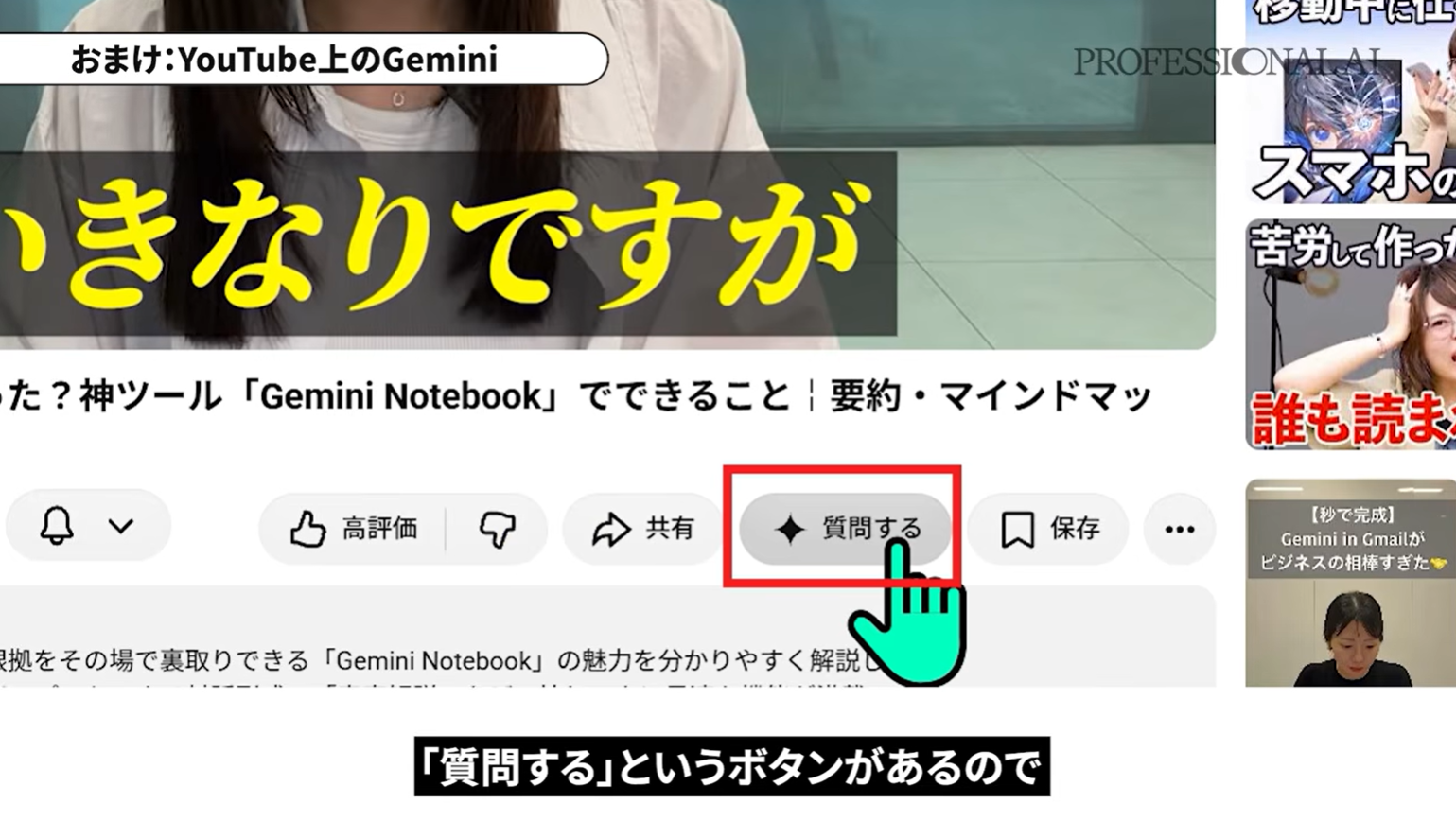
要約したい動画をYouTubeで開くと、「質問する」ボタンが表示されます。

「質問する」ボタンが表示されます

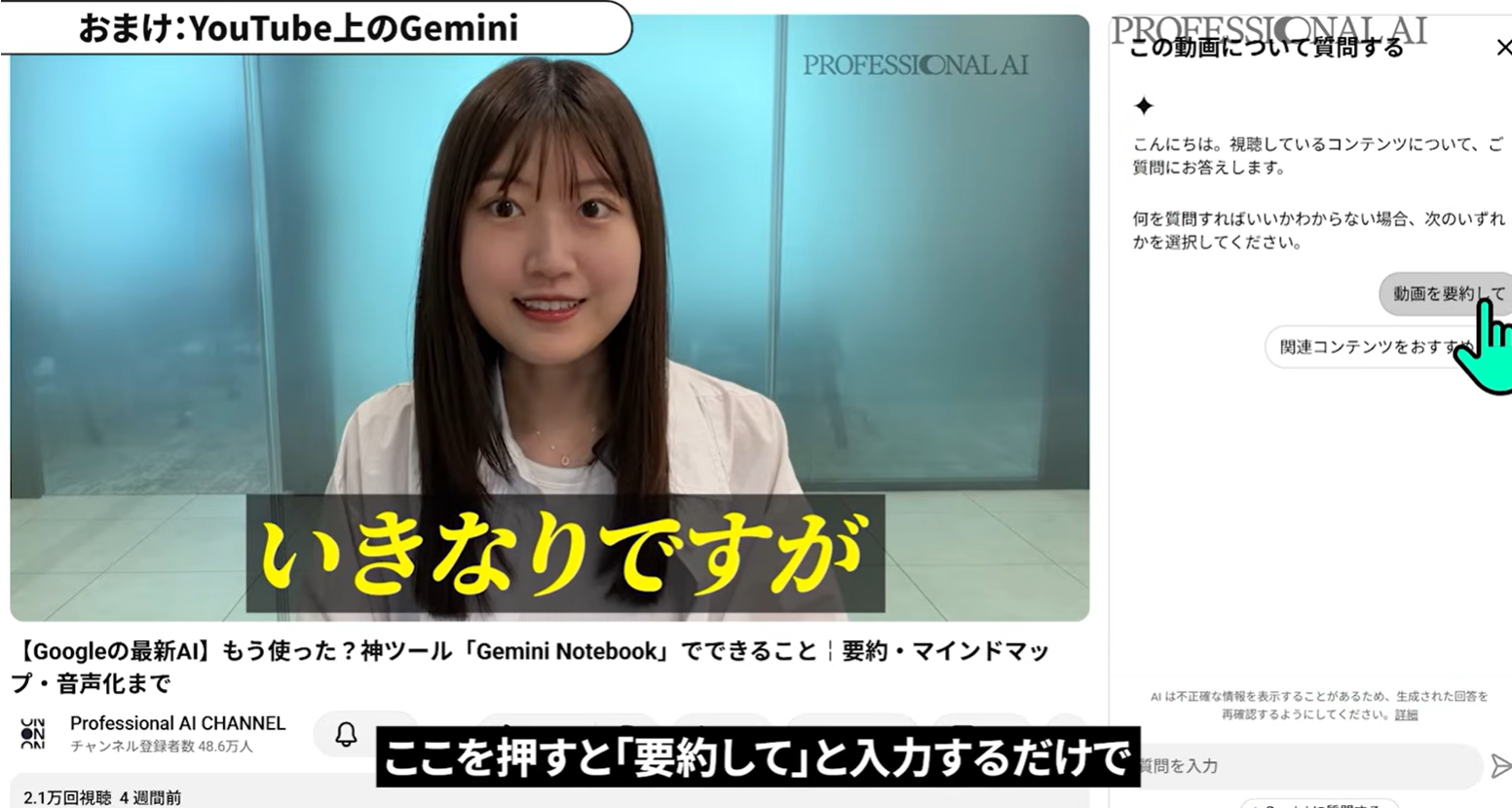
このボタンを押して依頼を入力するだけで、その動画が何の動画なのか、何を解説しているのかといった概要を把握できます。

動画の内容が要約される

海外の動画にも使えるため、英語の解説動画やカンファレンスの講演動画などで「まず内容だけ知りたい」というときにも便利です。最後まで見る時間がない動画を早送りで流し見するより、先に概要をつかんでから必要な部分だけ見るほうが、情報収集の効率は上がります。

まとめ:Geminiは「作業中の画面のまま」使うと真価を発揮する

Gmailの文書作成サポート、Gemini in Chrome、動画の読み込み機能の3つは、どれも今開いている画面から離れずにGeminiの力を借りられる機能です。コピー&ペーストや背景説明、文字起こしといった「AIに渡すための準備」が不要になることで、日々の小さな作業が着実に軽くなります。

いずれも特別な準備はいらず、Gemini in Chromeは無料でも使えます。まずは今開いているWebページで「Geminiに相談」を押し、「このページの概要を教えて」と入力するところから試してみてください。

Professional AI Media編集部
執筆

Professional AI Media編集部

株式会社On Technologiesが運営する「AIによる業務変革と成長を支援する Professional AI Media」を編集しています。

Google 検索で Professional AI Media の記事を見つけやすくなります